DaVinci Resolve 21.1のMCPはStudio限定|ツールは14個だけ
2026年9月8日に公開された DaVinci Resolve 21.1 のニュースを見て、こう思った方は多いはずです。
- 🤔 「Claude や ChatGPT Codex から動画編集を操作できる」らしいが、自分の環境で使えるのか分からない
- 🤔 無償版のままでいいのか、それとも Studio を買う必要があるのか
- 🤔 そもそも MCP で具体的に何ができるのか、どの記事を読んでも書いていない
先に結論をお伝えします。純正の MCP サーバーは DaVinci Resolve Studio 限定です。無償版 21.1 では使えません。 そして中身を開けてみると、ツールはたった14個しかありませんでした。
この記事は、MacBook Pro 16 上の DaVinci Resolve Studio 21.1.0.14 を実際に動かし、公式リリースノートの原文と1行ずつ突き合わせて書いています。読み終える頃には、次の3つがはっきりします。
- ✅ 自分が使えるのかどうか(購入判断の材料)
- ✅ 純正 MCP で何ができて、何ができないのか
- ✅ AI に編集ソフトを触らせるうえでどこが危ないのか
🎯 結論|純正MCPはStudio限定。無償版ではPythonごと使えなくなった
純正 MCP サーバーは Studio 限定です。 加えて 21.1 では、無償版から Python でスクリプトを書く機能そのものが無くなりました。どちらも、無償版を別のMacに入れて実際に確かめています。
理由は単純で、公式リリースノートが無償版と Studio 版で別物になっているからです。同じ 21.1 でも、載っている項目が違います。
📄 リリースノートを並べると差がはっきりする
2本のリリースノートを実際に取得して比較した結果が次の表です。
| 項目 | 無償版 21.1 | Studio 21.1 |
|---|---|---|
| 「MCP」という語の出現回数 | 0回 | 1回 |
| Scripting API セクション | 存在しない | 存在する(全22項目) |
| General Improvements の項目数 | 19項目 | 24項目 |
| Python でのスクリプト作成 | 不可 | 可(Python 3.14) |
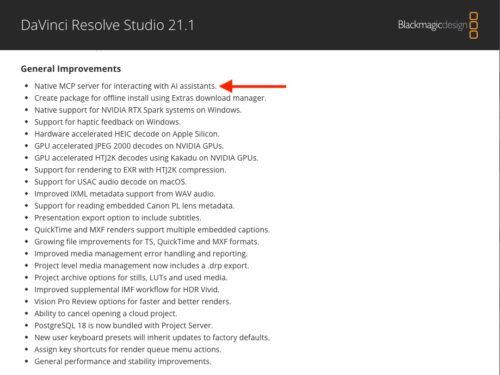
Studio 版の General Improvements には、AI アシスタントと連携するためのネイティブ MCP サーバーを搭載した、という一文が置かれています。無償版のリリースノートには、この行がありません。 それどころか「MCP」という3文字が1度も出てきません。
代わりに無償版側にだけ書かれているのが、この一文です。
Advanced scripting now requires DaVinci Resolve Studio.
(高度なスクリプティングには DaVinci Resolve Studio が必要になりました)
つまり MCP 以前に、その土台である Python スクリプト API が無償版で使えなくなったということです。MCP だけが有料化されたのではありません。
🔍 無償版のインストーラを開けて確かめた
リリースノートの記述だけでは根拠として弱いので、無償版のインストーラを実際にダウンロードして中身を調べました。
念のため書いておくと、インストールはしていません。 パッケージに入っているファイル目録を取り出して、5,205件のファイル一覧を作り、検索しただけです。今使っている Studio には一切触れていません。
結果は明快でした。
| 探したもの | 無償版インストーラ |
|---|---|
ResolveMCP(MCPサーバー本体) |
0件 |
DaVinciResolve.mcpb(Claude Desktop用の拡張機能) |
0件 |
| 「AI Assistant」を含むファイル名 | 0件 |
さらに、Studio の実機とアプリ内の同じフォルダを1つずつ突き合わせたところ、違いは正確に2つだけでした。
- 🔴
ResolveMCPが無い - 🟡
Blackmagic Proxy GeneratorがBlackmagic Proxy Generator Liteになっている
残りの12個(ResolvePython、OFXLoader、各種パネルデーモン、pg_dump など)はすべて同じです。つまり MCPサーバーは、無償版にはそもそも入っていません。
🤔 意外だったこと|スクリプトAPIのファイルは入っている
ところが、ここで予想と違う結果が出ました。Pythonスクリプト関連のファイルは、無償版にもそのまま入っていたのです。
| ファイル | 無償版 | Studio実機 |
|---|---|---|
開発者向け README.md |
32,718バイト | 32,718バイト |
スクリプトAPIの CHANGELOG.md |
4,215バイト | 4,215バイト |
DaVinciResolveScript.pyi(API仕様) |
116,472バイト | 116,472バイト |
Modules/DaVinciResolveScript.py |
1,722バイト | 1,722バイト |
| リファレンスマニュアル(PDF) | 183,161,374バイト | 183,161,374バイト |
すべてバイト単位で一致しました。Python 3.14 の実行環境も fusionscript.so も入っています。
ここから確実に言えるのは、Blackmagic は「ファイルを抜く」やり方でPythonスクリプティングを止めたのではないということです。物理的に取り除かれたのは、MCPサーバーだけでした。(実際に何で止めているかは、無償版を起動していないので未確認です)
この発見には、おまけが付いてきました。Studio に同梱されている開発者ドキュメントには、いまも「スクリプトAPIは無償版とStudio版の共通のスーパーセットを対象とする」という古い記述が残っています。 リリースノートと矛盾して見えますが、種明かしは単純で、同じファイルを両方に配っているからでした。ドキュメントを版ごとに分けていないだけです。
📌 整理すると、無償版でMCPが使えない理由は「リリースノートにそう書いてあるから」ではありません。実行ファイルが入っていないからです。
🖥️ 別のMacに入れて、実際に起動して確かめた
パッケージの中身だけでは「起動したら何が起きるか」は分かりません。そこで別のMacに無償版21.1を入れて、実際に動かしました。
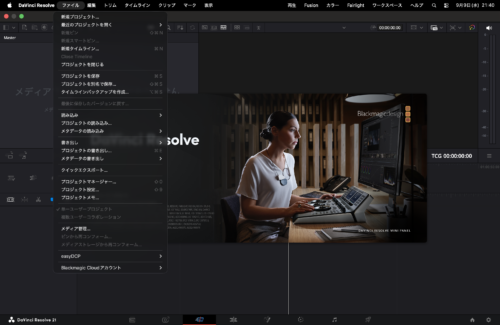
まず File メニューを開いたところ、Setup AI Assistants はありませんでした。 Studio では同じ位置にある項目が、無償版には存在しません。インストール後の実体でも ResolveMCP と .mcpb は0件で、パッケージ検査の結果と一致しました。
🔌 環境設定から「外部スクリプト」の項目ごと消えている
Preferences > System > General を開くと、Studio にある「外部スクリプトに使用」(None / Local / Network)の行が、無償版には丸ごとありません。
| 設定項目 | Studio 21.1 | 無償版 21.1 |
|---|---|---|
| 外部スクリプトに使用 | あり(ローカル等を選べる) | 行ごと無い |
| Automatic scripted actions | あり(Allow safe) | あり(Allow safe) |
| バックグラウンドタスク(左の一覧) | あり | 無い |
実際に外部から接続を試すと、接続できませんでした。 Resolve を起動した状態で同梱の Python から接続を要求すると、無償版は空の応答を返します。Studio の同じ手順では接続に成功し、製品名として DaVinci Resolve Studio が返ってきます。
🐍 スクリプトメニューは Lua を表示し、Python を表示しない
これがいちばん興味深い結果でした。
同じフォルダに Python スクリプトと Lua スクリプトを1つずつ置いて、ワークスペース > スクリプト を開きました。結果はこうです。
- ✅ Lua スクリプトは表示された
- ❌ Python スクリプトは表示されなかった
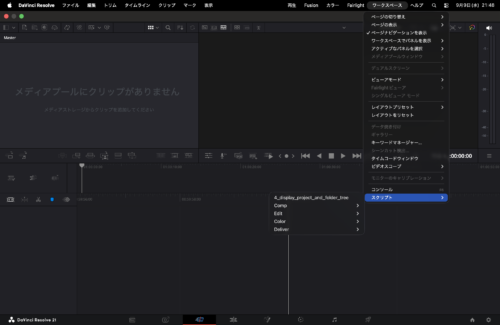
つまり無償版で止められているのは Python だけで、Lua は生きています。
海外のコミュニティにも同じ報告はありましたが、Linux での1件のみで、原因も報告者自身が確定できていませんでした。 macOS で再現したのは、私が調べた範囲では初めてです。
📋 止め方を整理する
ここまでの結果を並べると、Blackmagic のやり方がはっきりします。
| 無償版21.1での扱い | |
|---|---|
| MCPサーバーの実行ファイル | 同梱しない |
| 外部スクリプトの設定項目 | 表示しない |
| 外部からのAPI接続 | 受け付けない |
| スクリプトメニューの Python | 表示しない |
| スクリプトメニューの Lua | 表示する(使える) |
| API仕様書・Python実行環境のファイル | 同梱する(Studioとバイト単位で同一) |
ファイルを消すのではなく、入口を閉じるやり方でした。Python を狙い撃ちにしていて、Lua には手を付けていません。
💬 Blackmagicが「なぜ有料にしたのか」を自分で書いている
意外に思われるかもしれませんが、この変更の理由は無償版リリースノートの末尾に書かれています。
Blackmagic Design はそこで、Python API を Studio 版へ移したと述べたうえで、その理由をこう説明しています。Python API が「無償版に Studio の機能を継ぎ足す抜け道」として使われていた、と。開発チームを支えているのは Studio ライセンスの売上であり、月額サブスクリプションに逃げずに買い切りを続けるための判断だ、という趣旨です。
値上げというより、抜け道を塞いだという位置づけです。納得できるかは別として、理由が公開されている点は珍しいと思います。
⚠️ 公式プレスリリースには「MCP」も「Studio」も一度も出てこない
ここが、今回いちばん驚いた点です。
公式プレスリリースには「MCP」という語も「Studio」という語も、日本語版・英語版のどちらにも1度も出てきません。 HTML のソースとテキスト書き出しの計4ファイルを検索しましたが、出現は0件でした。
にもかかわらず、プレスリリースは「Claude、Claude Code、ChatGPT Codex などの AI アシスタントの統合に対応」と大きく打ち出しています。そして「ご購入と価格」の項目に書かれているのは、「無償でダウンロード可能」という一文だけです。有償版の存在にも、価格にも触れていません。
この2つを続けて読めば、「無償版でも AI 連携が使える」と受け取るのが自然です。 実際、海外のいくつかのメディアがそう書いてしまっていました。読者が悪いのではなく、公式の見せ方にそもそも情報が欠けているという話です。
💡 ポイント: 21.1 の AI 連携が Studio 限定であることは、プレスリリースではなくリリースノートを読まないと分かりません。
🚫 コミュニティ製MCPも21.1では実質Studio必須になった
「無償版でも、有志が作った MCP サーバーを使えばいいのでは」と考えた方もいると思います。残念ながら、21.1 ではその逃げ道も塞がりました。
代表的なコミュニティ製サーバーである samuelgursky/davinci-resolve-mcp は、README で「21.1 で Python スクリプティングが Studio へ移った」と明記し、無償版対応の主張を撤回しています。無償版の 21.1 では、スクリプトメニューに .py ファイルが並ばなくなったという報告も上がっていました。この記事の検証で、macOS でも同じことが起きると確認できています(前の章を参照)。
理屈のうえでも当然で、コミュニティ製サーバーも中身は同じ Python スクリプト API を叩いています。 土台が無くなれば、上に載るものも動きません。
📦 そもそもDaVinci Resolve 21.1で何が変わったのか
この記事の主題は MCP なので、全体像は手短にまとめます。21.1 は AI 連携だけの地味なアップデートではなく、編集まわりの長年の要望がまとめて入った回です。
- 🎛️ インスペクタプリセット対応 — ビデオ・オーディオ・変形の設定を保存して呼び出せる(長年の要望)
- 🎥 マルチカム強化 — 最大25アングルのショートカット、タイムコード同期時のギャップ分割
- ✂️ トリムエディター刷新 — マウスドラッグとナッジに対応、タイムライン上でギャップのカット・コピー・ペースト
- 🌈 Fusion に Krokodove ベースのツールが25種類以上追加
- 📷 フォトページのカメラ対応拡大 — Fujifilm、Leica、Sony Alpha 7R VI
- 🎨 Color の MultiMaster トリム — Dolby Vision / HDR10+ / HDR Vivid を個別にトリム
⚠️ アップデート前に読むべき互換性の注意
見落としやすいので、ここだけは先に確認してください。21.1 で作成またはオープンしたプロジェクトは、20.3.2 では開けなくなります。
プロジェクトライブラリ自体は 20.3.2 からも開けるため「互換性は保たれている」と読んでしまいがちですが、個々のプロジェクトは戻れません。 リリースノートも、事前にライブラリ全体と各プロジェクトのバックアップを取ることを推奨しています。
しかもこの注意書きは「What's new」セクションの中ではなく、その手前のインストール手順の末尾に置かれています。新機能だけ読んで飛ばすと、まず気づきません。
なお最小要件は macOS 15 Sequoia 以降・Apple Silicon・メモリ8GB以上です。ただし「高度な AI ツールに16GB」「バックグラウンドレンダに32GB」という条件は Studio 版のリリースノートにしか書かれていません。 版によって要件表が違う点にご注意ください。
🔧 純正MCPは何ができるのか|ツールは14個だけだった
ここからが本題です。純正 MCP のツールは、実測でちょうど14個でした。
MCP サーバーの実体は、Resolve.app の中に入っている ResolveMCP という約430KBの小さなバイナリです。これに --dump-tools を付けて実行すると、サーバーが公開しているツールの一覧が JSON で出てきます。
tools: 14
  launch_resolve
  get_resolve_status
  get_whats_new
  get_scripting_api
  search_scripting_api
  run_script
  run_script_unsafe
  get_scripting_docs
  list_dctls
  list_luts
  update_dctl
  delete_dctl
  delete_lut
  generate_lut
📋 14個の内訳
| 分類 | ツール | 役割 |
|---|---|---|
| 起動・状態(2) | launch_resolve / get_resolve_status |
Resolve の起動と稼働確認 |
| 知識供給(4) | get_scripting_api / search_scripting_api / get_scripting_docs / get_whats_new |
AI にスクリプト API の仕様書を読ませる |
| 実行(2) | run_script / run_script_unsafe |
AI が書いた Python を実行する |
| LUT・DCTL(6) | list_luts / list_dctls / generate_lut / update_dctl / delete_lut / delete_dctl |
LUT・DCTL の生成・編集・削除 |
14個のうち 8個は読み取り専用、残り6個が書き込みや実行を行います。
🚫 タイムラインや編集の専用ツールは1つも無い
驚いたのはここです。タイムライン・編集・プロジェクトを操作する専用ツールが、1つもありません。
たとえば「タイムラインを作る」という操作に対応する create_timeline というツールは存在しません。同じことをする機能は、スクリプト API の MediaPool.CreateEmptyTimeline() というメソッドとしてだけ存在します。add_clip、import_media、add_marker、render、export、open_project — こうした名前のツールも、すべて見つかりませんでした。
ただし例外が6個あります。 LUT と DCTL まわりのツールだけは専用ツールとして用意されていて、generate_lut と update_dctl は実際にファイルを書き込み、delete_lut と delete_dctl はファイルを削除します。書き込み先は Resolve の LUT フォルダ配下の MCP ディレクトリに固定されています。
📌 整理すると、編集・プロジェクト操作は全部スクリプト経由、LUT と DCTL だけ専用ツールという構成です。なおこの「14個」は 21.1.0.14 時点の実測値で、リリースノートにツール数の記載はありません。
💡 なぜツールが14個しかないのか|AIにAPIを読ませてPythonを書かせる設計
「14個では機能が貧弱では」と感じたかもしれません。実は逆で、これは意図的に選ばれた設計に見えます。
純正 MCP の考え方は、「操作を1つずつツールにする」のではなく「AI に仕様書を渡して、コードを書かせて実行する」というものです。だからツールは、仕様書を渡す4個と、実行する2個があれば足ります。
🗣️ サーバー自身の説明文が設計思想を語っている
これは推測ではありません。サーバー自身が、接続してきた AI に向けて使い方を説明しています。
その説明文には、まず search_scripting_api で目的の関数を探し、get_scripting_api で仕様を取得し、run_script で実行せよ、という手順が書かれています。そして最後に、こう念を押しています。
DaVinci Resolve adds major features frequently that you are likely not trained on.
(Resolve は頻繁に大型機能を追加するので、あなたが学習していない機能がある)
つまり、AI の学習が古いという問題を、その場で最新の仕様書を読ませることで解いているわけです。実際、get_whats_new を叩いても 21.1 自身の項目は返ってきません(返るのは 20.0.1 から 21.0.4 までの15件でした)。21.1 の新 API は、変更履歴ではなく API の仕様ファイル側で表現されています。
⚖️ ツール定義の重さを実測すると11分の1だった
この設計の効き目は、数字ではっきり出ます。サーバーがツール定義として AI に渡すデータ量を、3つの方式で実測しました。
| 方式 | ツール数 | ツール定義のサイズ |
|---|---|---|
| 純正 MCP | 14 | 約10.5KB |
| コミュニティ版(既定) | 36 | 約120KB |
| コミュニティ版(granular) | 353 | 約264KB |
純正はコミュニティ版の既定モードの約11分の1、granular モードの約25分の1です。 ざっくりトークンに換算すると、およそ2.6k対30k対66k。会話を始める前に消える文脈の量が、これだけ違います(いずれも同条件の最小化JSONで実測。コミュニティ版は v2.210.0 時点)。
この方向性は Blackmagic 独自のものではありません。Anthropic も、MCP サーバーを直接のツール呼び出しではなくコード API として提示する手法を公開しており、トークン消費が15万から2千へ、98.7%削減できた事例を示しています(Anthropicによるcode execution with MCPの解説)。
🔄 利点は「APIが増えてもMCPを更新しなくていい」こと
[筆者の解釈] この設計なら、Resolve に新しい API が増えても、MCP サーバー側を作り直す必要がありません。 仕様ファイルが更新されれば、AI はそれを読んで新しい関数を使えるようになります。
対照的に、1操作=1ツールで作られたサーバーは、API が増えるたびにツールを足す必要があります。実際コミュニティ版は 21.1 の公開直後から連続でリリースを重ね、21.1 対応のツールを追加していました。
ただし念のため書いておくと、Blackmagic がこの設計意図を公式に説明した文書は見つかりませんでした。 根拠にできるのはサーバー自身の説明文とツール構成の実測だけで、「保守性が高い」という評価はあくまで私の解釈です。
🔥 代償|run_script_unsafe は任意コマンド実行と同義
ここは、他のどの記事も書いていない部分です。そして、実際に使う前にいちばん知っておくべき部分でもあります。
14個のツールのうち run_script_unsafe の1つだけは、あなたの Mac に対して何でもできます。
📢 Blackmagic自身が「フルシステムアクセス」と書いている
これは私の推測ではなく、ツールの説明文にそのまま書かれています。 ファイルシステム・ネットワーク・サブプロセスへのフルアクセスを持つと明記され、さらに次の警告が添えられています。
NEVER use when run_script can be used instead.
(run_scriptで済むなら絶対に使うな)
MCP には、ツールの性質を示す注釈を付ける仕組みがあります。「外部世界に働きかける」ことを示す注釈が付いているのは、14個中この1つだけでした。Blackmagic 側も、危険なツールを1つに隔離して明示しているわけです。
🧪 実機で試したら本当に何でも通った
念のため、自分の Mac で確かめました。結果は次のとおりです。
- 🔴
run_script_unsafe: シェルのパイプラインが通り、ホームディレクトリも~/.sshも見え、ネットワークも使えました(実行主体は root ではなくログインユーザー) - 🟢
run_script:os・sys・subprocess・socketの読み込みがすべて拒否され、ファイルを開く命令そのものが消されていました
公平を期すと、安全側の run_script のサンドボックスはきちんと機能しています。 二重に塞がれていて、簡単には抜けられません。
⚠️ ただし、この2つのツールに渡す引数の形式は完全に同じです。安全側と危険側の違いは「どちらの名前を呼ぶか」だけです。
🧨 サンドボックスは「PC」を守るが「プロジェクト」は守らない
ここが最も見落とされやすい点です。
run_script のサンドボックスが守るのは、あくまであなたの Mac です。Resolve のプロジェクトは守りません。
実際に run_script の中から調べてみました。破壊的な API に届くかどうかを確認しただけで、呼び出してはいません。
| 調べた対象 | 結果 |
|---|---|
os / sys / subprocess / socket / shutil の読み込み |
すべて 拒否(PermissionError) |
組み込みの open() / globals() |
除去されている |
ProjectManager.DeleteProject(プロジェクト削除) |
到達可能 |
ProjectManager.DeleteFolder / ArchiveProject |
到達可能 |
MediaPool.DeleteTimelines / DeleteFolders / DeleteClips |
到達可能 |
つまり「安全な方のツール」を使っていても、編集データは消せます。 サンドボックスが遮断しているのは OS への出口だけで、Resolve の中身には素通しです。
公式マニュアルにも、AI アシスタントが作ったスクリプトはそのアシスタントと同じアクセス権限を持つという注意書きがあります。MCP の仕様書も、ツールは任意のコード実行と見なして相応に慎重に扱うべきだと述べています。
では、実際にどう設定すればいいのか。次の章で、私が使っている設定をそのままお見せします。作業は3分で終わります。
🛡️ 実践|ツール権限はこう設定する
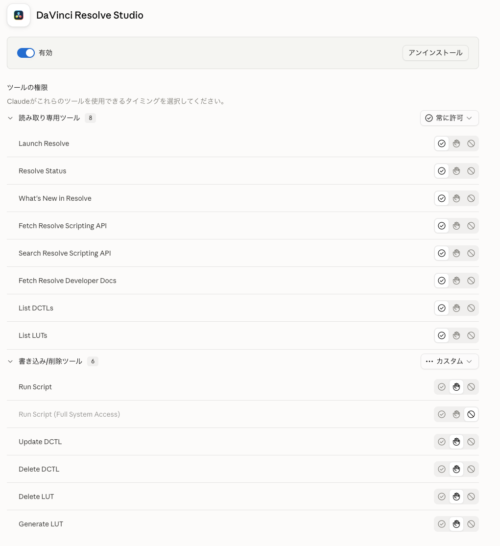
結論から書きます。読み取り専用の8個は「常に許可」のままでよく、書き込み・削除の6個は「常に許可」から下げてください。
Claude Desktop に拡張機能として入れると、14個のツールが自動的に2グループへ分けられます。 「読み取り専用ツール 8」と「書き込み/削除ツール 6」です。この内訳は、私が --dump-tools で数えた結果とぴったり一致しました。
問題は、初期状態では両グループとも「常に許可」になっていることです。前の章で見たとおり、Run Script は「安全な方」でもプロジェクトを削除できます。そこを無条件に通す設定は、さすがに緩すぎます。
⚙️ おすすめの設定
| 対象 | 推奨 | 理由 |
|---|---|---|
| 読み取り専用ツール(8個) | ✅ 常に許可 | 状態確認と API 仕様の取得だけです。ここを毎回確認にすると作業が止まり、かえって使わなくなります |
Run Script |
✋ 毎回確認 | Mac は守られますが、プロジェクトは消せます |
Run Script (Full System Access) |
🚫 許可しない | 任意コマンド実行と同義。ffmpeg などが必要な作業のときだけ、一時的に「毎回確認」へ上げます |
Update DCTL |
✋ 毎回確認 | 既存の .dctl を上書きします |
Delete DCTL / Delete LUT |
✋ 毎回確認 | ファイルを削除します |
Generate LUT |
✋ 毎回確認 | 書き込み先は固定なので実害は小さいのですが、6個の扱いを揃えた方が事故が減ります |
Run Script (Full System Access) だけ「許可しない」にしておくのがポイントです。必要になったら、そのときだけ上げれば済みます。
🔒 Resolve側にも安全弁が2つある
見落とされがちですが、Resolve 自身にも設定があります。 Preferences > System > General を開いてください。
- 🔌 External scripting → Local(
Networkにすると外部マシンからも接続できてしまいます) - 🧯 Automatic scripted actions → Allow safe
2つ目は、Resolve に埋め込まれたスクリプトを自動実行するかどうかの設定です。Blackmagic の開発者向けドキュメント自身が、Allow safe のままにすることを推奨しています。
💻 Claude Codeから使う場合
Claude Desktop のような画面はありませんが、設定ファイルで同じことができます。 ツール名は mcp__サーバー名__ツール名 の形式なので、危険な方を拒否するならこう書きます。
{
  "permissions": {
    "deny": ["mcp__DaVinci_Resolve__run_script_unsafe"],
    "ask": ["mcp__DaVinci_Resolve__run_script"]
  }
}
⚠️ サーバー名は登録時の名前で決まります。Resolve のメニューから設定した場合、登録名は半角スペース入りの
DaVinci Resolveになり、ツール名ではDaVinci_Resolveと表記されます。自分でclaude mcp addした場合は名前が変わるので、実際の表示で確認してください。
🆚 コミュニティ製MCPとどちらを使うか
すでにコミュニティ製の MCP を導入している方向けに、比較を整理します。結論としては、Studio を持っているなら純正に寄せるのが素直です。
📊 36ツール対14ツール、設定は3行対1行
| 純正 MCP | コミュニティ版 | |
|---|---|---|
| ツール数 | 14 | 36(全展開モードで365) |
| 設定 | 実行ファイルのパス1行だけ | パス+引数+環境変数3本 |
| 導入 | メニューから1回実行するだけ | 手動セットアップ |
| 更新 | Resolve に同梱 | 自分で追随 |
よく「コミュニティ版は数百のツールを持っている」と紹介されますが、既定モードでは36個です。 350個を超えるのは、オプションを付けて全展開したときだけでした。
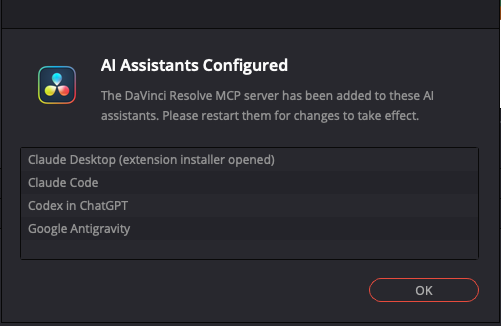
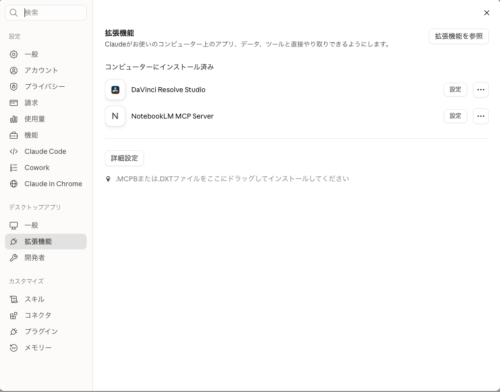
導入も純正が圧倒的に簡単です。Resolve の File > Setup AI Assistants を1回選ぶだけで、Claude Desktop・Claude Code・Codex・Google Antigravity の4つすべてに一括で設定が書き込まれます。(何度も実行すると Claude Desktop の拡張機能インストーラーがそのたびに開くので、1回で十分です)
🤨 「ツールを細かく分ければ安全」は成り立たない
ここは誤解されがちなので、はっきり書きます。 「決まった操作しかできないツールに分けてあるから、コミュニティ版の方が安全」という理屈は、実際には成り立ちませんでした。
コミュニティ版にも、任意の Python をその場で実行する口が用意されています。しかもサンドボックスはありません。 一時ファイルに書いて素の外部プロセスとして実行するだけです。加えて、Resolve のスクリプトフォルダに任意のコードを永続的に書き込むこともできます。
さらに開発者自身の変更履歴には、登録済みの破壊的な操作108個のうち80個が未分類のままだったという記述が残っています。安全モードが止める操作は20個から35個に増やされました。名前が「移動」なのに実体は削除だったツールがあった、とも書かれています。危険度の格付けは手作業なので、抜けます。
💡 結論として、ツール数の多寡は安全性の指標になりません。 純正の美点は、危険な操作が
run_script_unsafeという1つの名前に隔離されていて、承認画面でそれと分かることです。
✅ まとめ
DaVinci Resolve 21.1 の純正 MCP について、実機とインストーラの検査で確かめた結論をまとめます。根拠の強さが違う項目は、そのことも書き添えます。
- 🔒 純正 MCP は Studio 限定です。 無償版のインストーラには
ResolveMCPが1件も入っていませんでした(ファイル目録5,205件を検索した実測) - 🐍 無償版では Python でスクリプトを書く機能も失われました。 別のMacで実際に起動して確認しています。外部からの接続は拒否され、スクリプトメニューには Lua だけが並んで Python は出ません。 ただしファイル自体は同梱されているので、消すのではなく入口を閉じるやり方です
- 🎯 止められているのは Python だけで、Lua は動きます。 これは日英どの記事にも出ていない実測結果です
- 📣 公式プレスリリースには「MCP」も「Studio」も1度も出てきません。 判断材料はリリースノート側にあります
- 🔧 ツールは14個だけ。 編集操作の専用ツールは無く、AI に API 仕様を読ませて Python を書かせる設計です
- 📉 その結果、ツール定義の重さはコミュニティ版の約11分の1(約10.5KB対約120KB)でした
- ⚠️
run_script_unsafeは任意コマンド実行と同義です。 「許可しない」にしておき、必要なときだけ上げてください - 🛡️ 「安全な方」の
run_scriptでもプロジェクトは削除できます(実測)。書き込み・削除の6個は「毎回確認」に下げるのが安全です
すでに Studio をお使いなら、File > Setup AI Assistants を1回選ぶだけで 今日から試せます。 設定ファイルを手で書く必要はありません。無償版をお使いの方は、21.1 に上げても MCP は来ないという点だけ、先に知っておいてください。
DaVinci Resolve 21.1 を公式サイトで確認する
こちらもおすすめ
- プログラミング未経験OK!XcodeとClaudeでiPhoneゲームを作る全手順 — AI に開発ツールを操作させる実践記録です

- Mac mini vs Mac Studio 比較2026|64GB同士の差は66,000円 — 編集・AI 用途のマシン選びで迷っている方へ



コメント