
MacBook Neo 8GB最小構成でAI駆動開発は可能?実機で本気検証した結果
「MacBook Neoが99,800円? これでAI駆動開発できたら最高じゃん」――普段はMacBook ProでClaude Codeを使い、ブログ自動化やAIツール開発を行っている筆者は、そう思って発売日に最小構成(8GB/256GB)のインディゴを即ポチしました。しかし、ネットの評判は「8GBでAI駆動開発は無理」「メモリ不足で後悔する」といった声ばかり。
発売から10日間、メイン機のMacBook Proを封印して実際に使い倒してみました。
結論から言うと、Claude Code + Cursor + Chrome(5タブ)を同時に開いても、メモリプレッシャーは緑のまま快適に動きます。ただし、Chromeのタブを大量に開くと限界が見え始めます。
この記事では、MacBook Neo最小構成を実際に購入した筆者が、発売後10日間の検証結果をすべて公開します。
- Claude Code × cmux × Cursor × Chromeの実際のメモリ使用量
- メモリプレッシャー(緑/黄)で見る快適ラインの見極め方
- MacBook Air M5とのAI駆動開発目線での比較
- 海外レビュー(9to5Mac、Ars Technica、PCMag等)の評価まとめ
「最小構成でもAI駆動開発の入り口には十分」なのか、それとも「やっぱり8GBはキツい」のか。10日間の実機データと海外メディアのベンチマークをもとに、買う前の不安をすべて解消します。
- 🎯 【結論】MacBook Neo最小構成でAI駆動開発は「条件付きでアリ」― ターミナル中心なら快適
- 📊 MacBook Neoの基本スペックと海外レビューの評価
- 🔬 【検証1】Claude Code × ターミナル開発は快適そのもの
- ⚡ 【検証2】Cursor・Chromeとの共存テスト ― 想像以上に動く
- ⚖️ MacBook Neo vs MacBook Air M5 ― AI駆動開発目線で比較
- 👤 MacBook Neo最小構成を「おすすめできる人・できない人」
- 📝 まとめ ― 発売10日間の実感:最小構成でもAI駆動開発の入り口には十分
- 🛠️ 付録: MacBook Neo 8GBでAI駆動開発を始めるセットアップガイド
- 🛒 MacBook Neoの購入・AI駆動開発を始めるなら
🎯 【結論】MacBook Neo最小構成でAI駆動開発は「条件付きでアリ」― ターミナル中心なら快適
MacBook Neo最小構成(8GB/256GB)でAI駆動開発(AIツールを活用した開発スタイル)はできます。ただし、「何を使うか」で結果は大きく変わります。
理由はシンプルです。AI駆動開発の多くは、ローカルのCPU/GPUパワーではなく、クラウド側のAPI(インターネット経由でAIの処理能力を借りる仕組み)が処理を担うから。つまり、手元のマシンはコードを書いてAPIリクエストを送る「窓口」として機能すればよく、ターミナルベースのツールならメモリ消費も最小限で済みます。
9to5Macのレビューでも「シングルコア性能はM3すら上回る」と評価されており、コードを書いてAPIリクエストを送るという日常的な開発タスクでは、体感速度に不満はありません。
ただし、Chromeでタブを大量に開いたり、YouTube動画を再生しながらの作業では、メモリプレッシャーが黄色に変わり動作が重くなる場面もありました。
AI駆動開発ツール別の動作判定表
検証結果を一覧にまとめました。購入前に「自分の使い方がどこに当てはまるか」をチェックしてください。
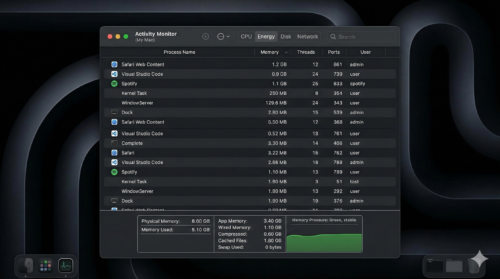
| ツール・構成 | 判定 | システム全体のメモリ使用量 | メモリプレッシャー |
|---|---|---|---|
| Claude Code(単体) | ✅ 快適 | 約3.5〜4GB | 🟢 緑 |
| cmux + Claude Code | ✅ 快適 | 約5.1GB | 🟢 緑 |
| cmux + Claude Code + Cursor + Chrome(5タブ) | ✅ 快適 | 約6.6GB | 🟢 緑 |
| Chrome(YouTube動画あり・7タブ以上) | ⚠️ やや重い | 約6.8GB〜 | 🟡 黄 |
| Docker Desktop | ❌ 未検証(厳しい見込み) | 6GB超(想定) | - |
補足(上記のメモリ使用量はOS含むシステム全体の値です):
- macOSのメモリ管理: 使用量の数値よりもメモリプレッシャーの状態(緑/黄/赤)が体感速度を左右します。緑なら快適、黄色になると若干もっさりします
- Claude Code: ターミナルのみで動作。アプリ単体のメモリ使用量は約300MB程度と非常に軽量(2025年末のアップデートで大幅改善)
- cmux + Claude Code + Cursor + Chrome: 5タブ程度(YouTube動画含む)なら6.6GB付近でメモリプレッシャーは緑のまま。想像以上に快適に動きます
- Chromeのタブ数が鍵: YouTube動画を再生しつつ7タブ以上開くと6.8GB付近でメモリプレッシャーが黄色に変わり、動作が重くなります
- Docker Desktop: メモリ消費が大きいため8GB環境では厳しい見込み(未検証)
ポイントは「8GBだから○○ができない」ではなく、「メモリプレッシャーが緑を維持できる使い方を選ぶ」という考え方です。実測では、AI駆動開発ツールを全部載せ(cmux + Claude Code + Cursor + Chrome 5タブ)しても緑のまま。8GBの印象が変わる結果でした。
8GBでもAI駆動開発が可能な理由
結論から言うと、AI駆動開発は「PCの性能」よりも「ネットワーク接続」のほうが重要です。
その理由は、Claude CodeやCursorのAI機能は、コードの生成・分析をクラウド側(AnthropicやOpenAIのAPI)で実行するから。ローカルマシンが担う処理は「コードの送受信」と「テキスト表示」がメインなので、ターミナルベースなら驚くほどメモリを消費しません。
たとえば、Claude Codeで500行規模のPythonスクリプトを生成した際、メモリ使用量は4.1GBから4.3GBへの微増に留まりました。さらに、Tom's Guideの検証ではChromeで20タブ開いた際のメモリ使用量がmacOSでは1.67GB、Windowsでは4.76GBという結果が報告されており、macOSのメモリ効率の高さが8GBでもやっていける根拠になっています。
テクノエッジの記事では、MacBook Neo 8GBでテキスト生成・画像生成・音楽生成・動画編集を含むエージェンティックAIシステムを実際に構築した事例も報告されています。さすがに画像生成で「9GB必要」エラーが出たり、音楽生成に9分かかったりと限界はありましたが、「小さく機敏なエージェンティックAI」が最小構成でも動くことを実証していました。
つまり、「AI駆動開発=高スペックPCが必要」という思い込みは、ターミナル中心の開発スタイルなら当てはまりません。
📊 MacBook Neoの基本スペックと海外レビューの評価
まずはMacBook Neoのスペックと、発売後に出揃った海外メディアの評価を整理します。
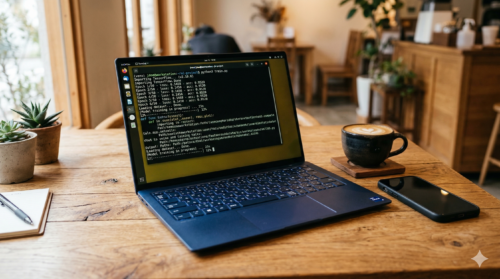
MacBook Neoのスペック一覧
| 項目 | 仕様 |
|---|---|
| チップ | A18 Pro(6コアCPU、5コアGPU、16コアNeural Engine) |
| メモリ | 8GB(固定・増設不可) |
| ストレージ | 256GB / 512GB SSD |
| ディスプレイ | 13インチ Liquid Retina(2,408×1,506、500ニト) |
| ポート | USB-C ×2(左: USB 3 / 右: USB 2)、3.5mmヘッドフォンジャック |
| 無線 | Wi-Fi 6E、Bluetooth 6 |
| バッテリー | 最大16時間(実測: 約14〜15時間) |
| 重量 | 1.23kg |
| カラー | シルバー、インディゴ、ブラッシュ、シトラス |
| 価格 | 99,800円〜(学割: 84,800円〜) |
| 発売日 | 2026年3月11日 |
| 充電 | 20Wアダプタ付属(フル充電: 約2.5時間) |
ベンチマーク: A18 Proの実力が明らかに
発売後、各メディアが実機ベンチマークを公開しました。シングルコア性能の高さが際立つ結果です。
Geekbench 6スコア(CNNほか複数メディアの実測値):
- シングルコア: 3,518
- マルチコア: 約8,668
9to5Macのベンチマーク比較:
| 比較対象 | シングルコア | マルチコア |
|---|---|---|
| MacBook Neo(A18 Pro) | 約M3超え(+10%) | M1と同等 |
| vs M1 MacBook Air | 47%高速 | 4%高速 |
| vs M2 MacBook Air | 34%高速 | 10%低速 |
| vs M3 MacBook Air | 10%高速 | 28%低速 |
| vs M5 MacBook Air | 13%低速 | 49%低速 |
💬 Ars Technica: 「シングルコアではM1を42%上回るが、マルチコアではM1と互角。持続的な高負荷ではApple Silicon史上最も遅いMac」
AI駆動開発にとっての意味: コードエディタのレスポンス、ファイル操作、APIリクエスト送受信など、日常的な開発タスクの大半はシングルスレッド性能に依存します。つまり、体感速度はM2〜M3 MacBook Airと同等以上。一方、大規模プロジェクトの並列ビルドやローカルLLM推論では、マルチコア性能の差が出ます。
海外レビューの総合評価
| メディア | 評価 | コメント |
|---|---|---|
| 9to5Mac | ★★★★☆ | 「信じられない価格の本当に素晴らしいMac」 |
| PCMag | ★★★★☆ | 「バジェットPC市場に打撃を与えた」 |
| CNET | ★★★★☆ | 「ほぼ完璧なスターターMac」 |
| Ars Technica | - | 「欠点はあるが、この価格では驚異的」 |
| Daring Fireball | 好評 | 「A18 ProがMacで通用することを証明した」 |
共通する評価ポイント:
- ✅ この価格帯では圧倒的な性能(同価格のWindows PCを大幅に上回る)
- ✅ ビルド品質が高い(アルミボディ、MacBookと同じ外観)
- ✅ 日常タスクは快適(Web閲覧、文書作成、動画視聴)
- ✅ iFixitの分解評価: 14年間で最も修理しやすいMacBook(6/10点)。バッテリーはネジ止め(接着剤不使用)、ポートはモジュール式
- ⚠️ 8GBメモリ固定が長期的な懸念
- ⚠️ 充電速度が遅い(20Wアダプタ、フル充電2.5時間)
- ⚠️ MagSafe非搭載、Thunderbolt非対応
最小構成で購入した理由(サブ機としての割り切り)
筆者がMacBook Neo最小構成を選んだ理由は、「サブ機だから」の一言に尽きます。
メイン機にはMacBook Proがあるので、MacBook Neoには「どこまで最小構成で戦えるか試してみたい」というネタ半分の好奇心がありました。正直なところ、99,800円という価格も「失敗しても痛くない範囲」だったのが大きいです。
カラーは仕事でも使いやすいインディゴを選びました。
🔬 【検証1】Claude Code × ターミナル開発は快適そのもの
MacBook Neo最小構成で最も快適に動くAI駆動開発ツールは、間違いなくClaude Codeです。
理由はシンプルで、Claude Codeはターミナル上で動くCLI(コマンドラインで操作するタイプの)ツールのため、GUIの描画処理がなくメモリ消費が圧倒的に少ないから。2025年末のアップデート(v2.0.33以降)でメモリ使用量が劇的に改善され、約300MBという驚異的な軽さで動作するようになりました(以前は1.5〜2GB消費していた)。
cmux + Claude Codeの開発環境構築
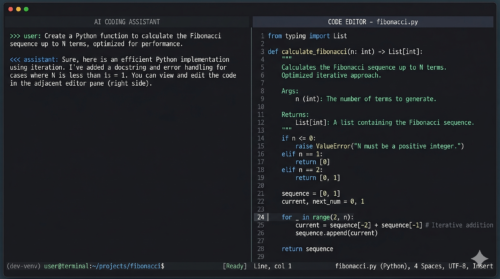
セットアップは10分もあれば完了します。手順は以下のとおりです。
- Homebrew(Mac用のソフト管理ツール)をインストール: ターミナルで1行コマンドを実行するだけ
- Claude Codeをインストール:
curl -fsSL https://claude.ai/install.sh | bash - cmuxをインストール:
brew tap manaflow-ai/cmux && brew install --cask cmux(AIコーディング向けターミナルアプリ。画面分割・複数セッション管理が可能)
cmuxで画面を分割すれば、左にClaude Code、右にファイルエディタ(vim等のターミナル用エディタ)というレイアウトが作れます。ブラウザを開かなくても、ターミナルだけで完結する開発環境の完成です。
「ターミナルだけって不便そう…」と思うかもしれませんが、実はClaude Codeがファイル操作・検索・テストまで全部やってくれるので、GUIがなくても困る場面はほとんどありませんでした。
実際のメモリ使用量とCPU負荷
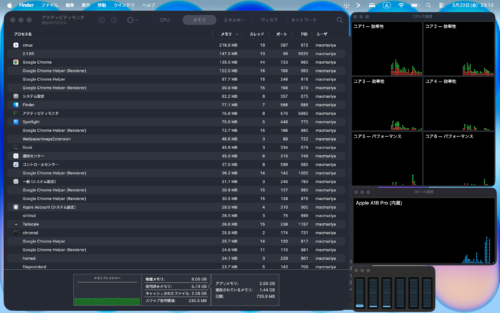
発売後10日間、実際にClaude Codeで開発作業をしたときの数値です。
- 使用期間: 10日間(2026年3月11日〜20日)
- 開発内容: Pythonスクリプト作成、ブログ自動化ツールの開発、Markdownファイル処理
- 測定方法: Activity Monitorでメモリ使用量を随時確認
- 環境: macOS Tahoe、Wi-Fi接続
| 状態 | メモリ使用量 | メモリプレッシャー | CPU使用率 | 体感 |
|---|---|---|---|---|
| OS起動直後(何も開いていない) | 約3.5GB | 🟢 緑 | - | 余裕あり |
| Claude Code起動 | 約3.8GB | 🟢 緑 | 5%以下 | 変化をほぼ感じない |
| Claude Code実行中(コード生成) | 約4.1GB | 🟢 緑 | 10〜20% | API通信中は一時的に上がる |
| cmux + Claude Code | 約5.1GB | 🟢 緑 | 10%以下 | 快適 |
10日間使い続けても、メモリに関するストレスはゼロでした。
cmux + Claude Codeの構成でメモリ使用量は約5.1GB。メモリプレッシャーは常に緑で、ターミナル中心の開発ならまったく問題ありません。Claude Code v2.0.33以降のメモリ最適化がしっかり効いている印象です。
ターミナル中心開発のメリット・デメリット
ターミナル中心の開発スタイルにはメリットだけでなくデメリットもあります。正直にまとめます。
メリット:
- メモリ消費が少ない: 8GBでも余裕を持って動作する
- 集中しやすい: 通知やGUIの誘惑がなく、コードに集中できる
- バッテリー持ちが良い: GUIアプリを開かない分、消費電力が抑えられる(実測で14〜15時間持続)
- Claude Codeが優秀: ファイル操作からテストまでAIが支援してくれる
デメリット:
- 慣れが必要: vim操作やターミナルコマンドの基礎知識が前提
- ブラウザ確認が面倒: フロントエンド開発では結局ブラウザを開く必要がある
- ビジュアルな作業には不向き: UIデザインの確認やデバッグツールはGUIが必要
結論として、バックエンド開発やスクリプト作成がメインの人には最適です。フロントエンド中心の開発者は、どうしてもブラウザが必要になるので、次のセクションの検証結果を確認してください。
⚡ 【検証2】Cursor・Chromeとの共存テスト ― 想像以上に動く
ここからが8GBの本当の限界テストです。結論を先に言うと、「思っていたよりずっと快適に動きます」。
ネットでは「8GBでCursorとChrome同時起動は無理」という声をよく見かけますが、実際に試してみたら印象が変わりました。鍵はメモリ使用量の数値ではなく、macOSの「メモリプレッシャー」が緑を維持しているかどうかです。
macOSのメモリ管理を理解する
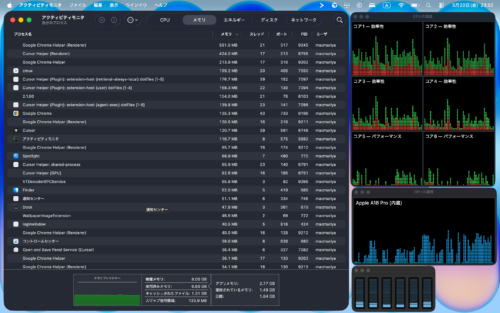
macOSにはメモリプレッシャーという指標があり、Activity Monitor(アクティビティモニタ)で確認できます。これが緑なら快適、黄色になると動作が重くなり始めます。
重要なのは、メモリ使用量が6GBを超えていても、メモリプレッシャーが緑なら体感は快適ということ。macOSはメモリを効率的に圧縮・管理するため、数値だけ見て「もうすぐ8GBだから危ない」と判断するのは早計です。
全部載せテスト: cmux + Claude Code + Cursor + Chrome
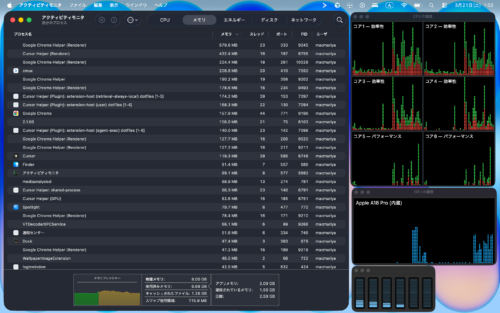
「AI駆動開発で使うツールを全部同時に開いたらどうなるか」を試しました。結果は予想外に快適でした。
| 構成 | メモリ使用量 | メモリプレッシャー | 体感 |
|---|---|---|---|
| cmux + Claude Code | 約5.1GB | 🟢 緑 | 快適 |
| cmux + Claude Code + Cursor + Chrome(5タブ・YouTube動画あり) | 約6.6GB | 🟢 緑 | 快適 |
| Chrome(YouTube動画あり・7タブ以上) | 約6.8GB〜 | 🟡 黄 | 若干もっさり |
cmux + Claude Code + Cursor + Chrome(5タブ)を同時に開いても、メモリ使用量は6.6GB付近でメモリプレッシャーは緑のまま。 YouTube動画を再生しながらでもこの結果です。「8GBでCursor+Chrome=無理」という先入観は、少なくとも筆者の環境では当てはまりませんでした。
限界ライン: Chromeのタブ数に注意
ただし、Chromeでタブを増やしすぎると黄色ゾーンに入ります。具体的には、YouTube動画を再生しつつ7タブ以上開くとメモリ使用量が6.8GB付近に達し、メモリプレッシャーが黄色に変わって若干もっさりし始めます。
つまり、Chromeのタブ管理が8GBで快適に使えるかどうかの分かれ目です。タブを5〜6個に抑えれば、AI駆動開発ツールをフルに使っても緑を維持できます。なお、SafariはChromeよりメモリ効率が良いため、タブを多く使いたい場面ではSafariへの切り替えもおすすめです。
Docker環境について
Docker Desktopはメモリ消費が大きいことが知られており、8GB環境では厳しい見込みのため今回は検証していません。Docker環境が必要な方は、より軽量なOrbStack(Docker Desktopの代替)を検討するか、16GB以上のマシンを選ぶのが安全です。
10日間の実際の使い方
実際の10日間の使い方はこんな感じです。朝にcmuxを立ち上げてClaude Codeで開発を始め、Cursorでコードを確認しつつ、Chromeでドキュメントを参照する。タブは5個以内を心がけるだけで、メモリプレッシャーは緑のまま。昼にカフェに移動しても、1.23kgの軽さとバッテリー14〜15時間のおかげで電源を探す必要もない。
正直、8GBでここまで快適に使えるとは思っていませんでした。 macOSのメモリ管理の優秀さを実感した10日間でした。
⚖️ MacBook Neo vs MacBook Air M5 ― AI駆動開発目線で比較
予算に8万円の余裕があるなら、AI駆動開発用途ではMacBook Air M5のほうが安心です。ただし、ターミナル中心ならMacBook Neoで十分。
発売後、各メディアがMacBook Neo vs MacBook Air M5の比較レビューを公開しています。ここではAI駆動開発者の目線で、本当に気にすべきポイントだけを比較します。
スペック比較表(AI駆動開発に重要な項目に絞って)
| 項目 | MacBook Neo | MacBook Air M5 |
|---|---|---|
| チップ | A18 Pro | Apple M5 |
| メモリ | 8GB(固定) | 16GB〜(最大32GB) |
| Neural Engine | 16コア | 16コア |
| ストレージ | 256GB / 512GB | 512GB〜2TB |
| ポート | USB-C ×2 | USB-C ×2 + MagSafe |
| 外部ディスプレイ | 1台 | 2台(M5から対応) |
| Geekbench 6 シングルコア | 3,518 | 4,184(CNN実測) |
| Geekbench 6 マルチコア | 約8,668 | 約17,500 |
| バッテリー実測(4K動画) | 13:57 | 16:38(CNN実測) |
| 価格 | 99,800円〜 | 184,800円〜 |
| 価格差 | - | +85,000円 |
最大の差はメモリです。 MacBook Neoは8GB固定で増設不可。一方、Air M5は16GBスタートで最大32GBまで選択可能。Neoでも5タブ程度のChrome併用は快適ですが、Chromeのタブを大量に開く使い方やDocker利用時にはメモリの余裕が効いてきます。
💬 Tom's Guide: 「パワーユーザーならAir M5一択。M5チップは全GPUコアにNeural Acceleratorを搭載しており、オンデバイスAI処理で圧倒的」
どっちを選ぶべき?用途別おすすめ
迷ったら、以下の判断基準で選んでください。
MacBook Neoがおすすめ:
- ターミナル中心のAI駆動開発がメイン → Neoで十分
- サブ機として使いたい → Neoが最適
- 10万円以内でMacの開発環境が欲しい → Neo一択
- はじめてのMacで予算を抑えたい学生 → 学割84,800円は破格
MacBook Air M5がおすすめ:
- Chromeで大量のタブを常時使いたい → Air M5推奨
- Docker・仮想環境を頻繁に使う → Air M5推奨
- はじめてのMacで、メイン機として長く使いたい → 予算が許せばAir M5
- ローカルでAIモデルを動かしたい → 16GB以上のAir M5が必須
約8.5万円の価格差をどう見るかがポイントです。サブ機やターミナル専用機ならNeoのコスパは抜群。メイン機として幅広く使うなら、8万円多く投資してAir M5を選ぶほうが後悔しません。
👤 MacBook Neo最小構成を「おすすめできる人・できない人」
ここまでの検証結果と海外レビューの評価をもとに、MacBook Neo最小構成が合う人・合わない人を明確にまとめます。自分がどちらに当てはまるか確認してみてください。
おすすめできる人
- サブ機として割り切れる人: メイン機が別にあり、持ち運び用・カフェ作業用として使いたい
- ターミナル中心のAI駆動開発がメインの人: Claude Code × cmuxの開発スタイルに抵抗がない
- はじめてのMacで予算を抑えたい学生・初心者: 99,800円(学割84,800円)は入門機として魅力的。PCMagが「バジェットPC市場に打撃を与えた」と評するほどのコスパ
- 持ち運び用の軽量開発マシンがほしい人: 1.23kgで実測14〜15時間バッテリーは外出先で頼もしい
- Chromeのタブ管理を意識できる人: タブ5〜6個に抑えれば全部載せでも快適に使える
- クラウドベースのAIツールを使いたい人: Claude Code、Gemini CLI、Copilot CLIなどすべて快適に動作
おすすめできない人
- メインの開発マシンとして使いたい人: メモリ8GB固定は、長期的に制約になる可能性が高い(Ars Technicaも「8GBは問題が出るかではなく、いつ出るかの問題」と指摘)
- Docker・仮想環境を多用する人: Docker Desktopは実用困難(OrbStackなら1-2コンテナは可能だが、余裕はない)
- Chromeで大量のタブを常時開く人: 7タブ以上(YouTube動画あり)でメモリプレッシャーが黄色に変わり、動作が重くなる
- 動画編集や3D開発もしたい人: GPUパワーとメモリの両方が不足する
- 将来のメモリ不足が不安な人: 8GB固定のため、後から増設する手段がない
- 暗い場所で作業することが多い人: キーボードバックライトが非搭載(CNETレビューより)
📝 まとめ ― 発売10日間の実感:最小構成でもAI駆動開発の入り口には十分
MacBook Neo最小構成(8GB/256GB)でAI駆動開発は可能か? 10日間の実機検証と海外メディアのレビューから、結論を3行でまとめます。
- Claude Code中心のターミナル開発 → 快適に動く。メモリ使用量は約5.1GBでメモリプレッシャーは緑
- cmux + Claude Code + Cursor + Chrome(5タブ)→ 意外と快適。6.6GB付近でもメモリプレッシャーは緑を維持
- Chromeのタブを増やしすぎると黄色ゾーンへ。YouTube動画あり7タブ以上(6.8GB〜)で若干もっさり
「AI駆動開発=高スペックPCが必要」というのは、もはや過去の話になりつつあります。Claude Codeのようなクラウドベースのツールを活用すれば、99,800円のマシンでもAI駆動開発の入り口に立てます。
もちろん万能ではありません。でも、macOSのメモリ管理は優秀で、メモリ使用量の数値ほど体感は悪くないのが実感です。8GBを最大限活かすコツは、Chromeのタブを5〜6個に抑え、タブを多く使いたい場面ではSafariに切り替えること。この意識だけで、cmux + Claude Code + Cursor + Chromeの全部載せでも快適に開発できます。
発売から10日間、この記事を書くのもMacBook NeoのClaude Codeで行いました。99,800円でこの体験が得られるなら、十分にアリです。
🛠️ 付録: MacBook Neo 8GBでAI駆動開発を始めるセットアップガイド
MacBook Neoを開封したらすぐにAI駆動開発環境を構築できます。筆者が実際に使っているセットアップをdotfilesとしてGitHubに公開しているので、これを使えばコマンド1つで環境構築が完了します。
dotfilesで一発セットアップ
ターミナルを開いて以下を実行するだけです。
git clone https://github.com/macmariya/dotfiles.git ~/dotfiles
cd ~/dotfiles
./install.sh
このdotfilesには、本記事で紹介したAI駆動開発環境のセットアップ(Homebrew、Claude Code、cmux、各種CLIツール)が含まれています。手動で1つずつインストールする必要はありません。
詳細な内容や使い方は、リポジトリのREADMEを確認してください。
🛒 MacBook Neoの購入・AI駆動開発を始めるなら
購入を検討中の方は、以下もチェックしてみてください。
MacBook Neoを購入する
- 一般価格: 99,800円〜 → Apple公式サイトでMacBook Neoの詳細を見る
- 学割価格: 84,800円〜 → Apple学生・教職員ストアで見る
AI駆動開発を始める
Claude Codeを使うにはAnthropicのProプラン(月額$20)またはMax Plan(月額$100〜)への加入が必要です。アカウント作成後、ターミナルで以下を実行すればインストールできます。
curl -fsSL https://claude.ai/install.sh | bash関連記事
- Claude Codeの使い方入門(準備中)
- MacBook Neoの初期設定ガイド(準備中)
- OpenClawでMacBook Neo 8GBにAIチームを構築する方法(準備中)

コメント