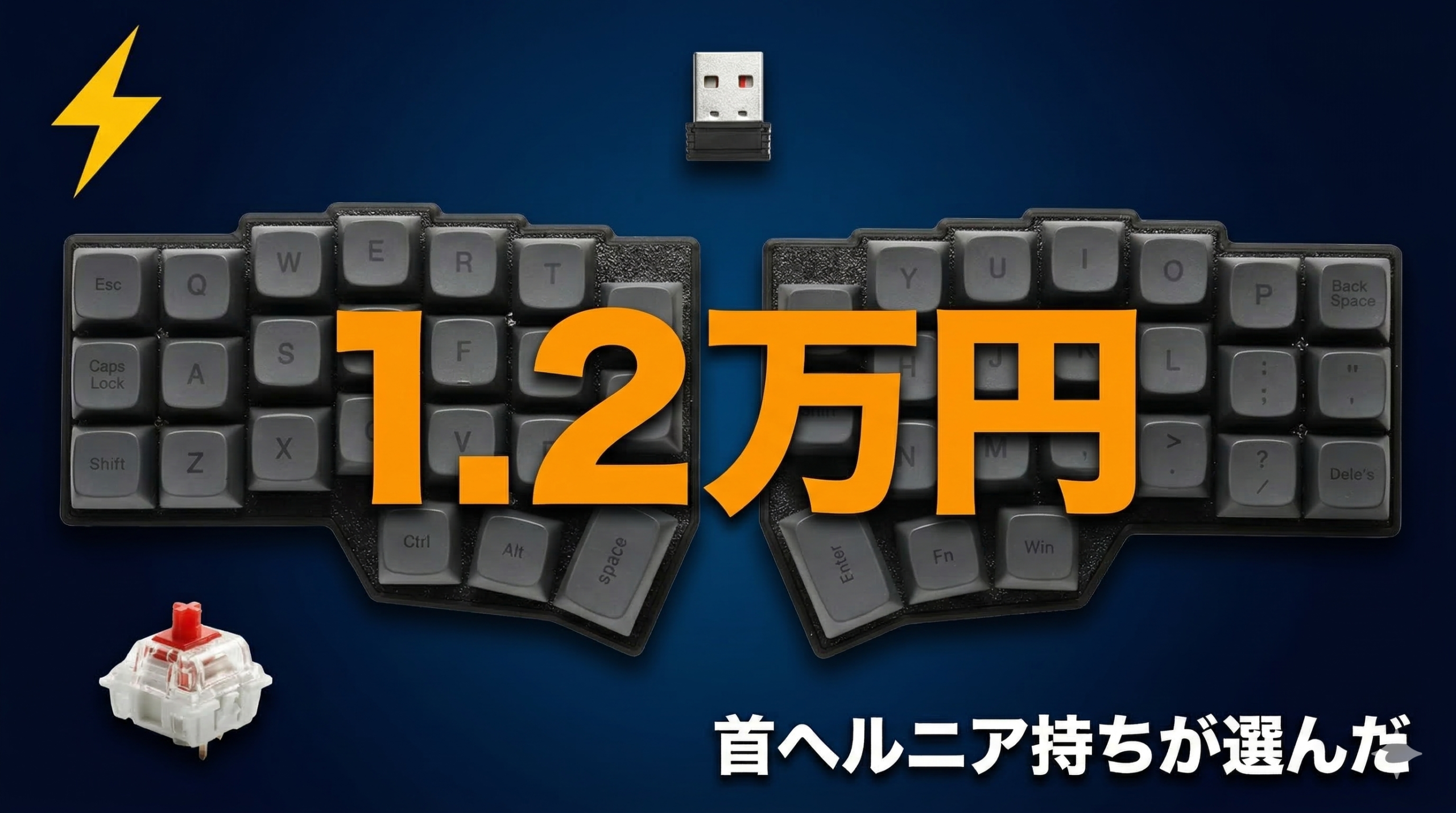
首ヘルニア持ちが選んだ安いワイヤレス分割キーボード|YIVU CORNE V4 実機レビュー
「在宅ワークで首や肩がつらい」「パソコン作業のあとは頭痛がする」――そんな悩みを抱えていませんか? 私もそのひとりで、約1年前に首のヘルニア(頸椎椎間板ヘルニア)と診断されました。姿勢改善に取り組むなかで行き着いたのが、左右に分かれた「分割キーボード」です。
ただ、分割キーボードを調べると自作で2〜4万円、有名メーカー品なら7〜9万円台と、なかなか手が出しにくい価格帯ばかり。「興味はあるけど高すぎる」「はんだ付けなんてできない」と諦めかけている方も多いのではないでしょうか。
この記事では、約1.2万円で購入した完成品ワイヤレス分割キーボード「YIVU CORNE V4」の実機レビューをお届けします。首ヘルニア持ちの筆者が届いたその日から使い始め、打鍵感やワイヤレスの安定性、40%配列の第一印象まで、良い点も悪い点も包み隠さずまとめました。
結論から言うと、分割キーボードの入門機としてYIVU CORNE V4は「価格・品質・ワイヤレス」の三拍子が揃ったベストな選択肢です。首こり・肩こりに悩みながらコストを抑えたい方は、ぜひ最後まで読んでみてください。
🏆 YIVU CORNE V4は「安くて本格派」の分割キーボード【結論】
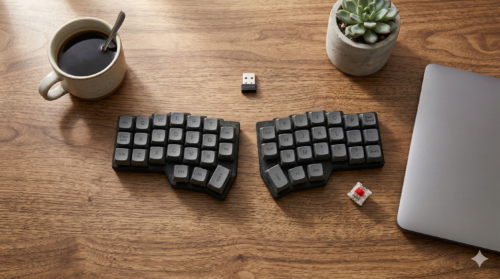
YIVU CORNE V4は、約1.2万円で手に入る完成品のワイヤレス分割キーボードです。 この価格帯で「組み立て済み・ワイヤレス対応・本格的な分割配列」を満たす製品は、2026年現在ほかにほとんどありません。
理由はシンプルで、分割キーボードの世界はまだまだ「自作が当たり前」の文化だからです。人気のCORNEキットを自分で組むと部品込みで2〜4万円かかりますし、はんだ付けの手間もあります。Kinesis Advantage2やErgoDox EZといった有名メーカー品は7〜9万円台が相場で、気軽に試せる価格ではありません。
私の場合、首ヘルニアの診断をきっかけに「デスク環境を根本から見直そう」と決意しました。フリーランスとして独立を控えていることもあり、今後何年も使い続ける身体への投資として分割キーボードを検討。しかし、初めての分割キーボードにいきなり5万円を出す勇気はありませんでした。そこで見つけたのが、YIVU CORNE V4です。現在はAmazonでも購入でき、配送・保証の面でも安心です。
実際に手元に届いた製品は、1.2万円とは思えないしっかりした作りでした。赤軸(リニア)の打鍵感はなめらかで、想像していたよりずっと静かです。ワイヤレス接続はボタン電池駆動+USBレシーバー方式で、Bluetooth特有の遅延や接続切れもなく、仕事中にストレスを感じる場面はありません。
つまり、「分割キーボードに興味はあるけど、高いし自作は怖い」という方にとって、YIVU CORNE V4は現時点でもっとも手を出しやすい選択肢です。1.2万円なら、万が一合わなくても大きな痛手にはなりません。「まず試してみる」ための最初の一台として、ちょうどいい立ち位置の製品だと感じています。
💪 そもそも分割キーボードで首こり・肩こりは改善するのか?
結論から言えば、分割キーボードは首こり・肩こりの「根本原因のひとつ」にアプローチできるデバイスです。 ただし魔法の道具ではなく、姿勢改善の取り組み全体のなかで効果を発揮します。
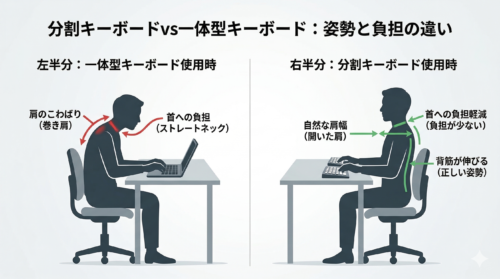
理由は、一体型キーボードの構造そのものにあります。一般的なキーボードを使うとき、私たちは無意識に両肩を内側にすぼめた姿勢をとっています。キーが横一列に並んでいるため、肩幅よりも狭い位置に両手を集めなければならないからです。この姿勢が長時間続くと、肩甲骨まわりの筋肉が緊張し、首から肩にかけて慢性的な負担がかかります。
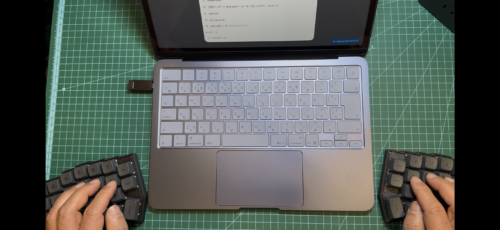
分割キーボードなら、左右を肩幅に合わせて自由に配置できます。自然と胸が開いた姿勢になり、肩や首への負担が大きく変わります。私自身、YIVU CORNE V4を使い始めてからまだ日が浅いですが、作業中に肩をすぼめている自分に気づくことが明らかに減りました。「姿勢を正そう」と意識しなくても、キーボードの配置が自然とそうさせてくれる感覚です。
もちろん、分割キーボードだけで首こり・肩こりが完治するわけではありません。しかし、毎日何時間も触れるキーボードが姿勢を悪くしている要因なら、そこを変えるのは理にかなった一手です。特に1日6時間以上デスクワークをする方は、キーボードの見直しから始めてみてください。
🏥 筆者の首ヘルニア事情と分割キーボードに辿り着くまで
きっかけは約1年前の年末年始でした。突如、首と右肩に激痛が走り、そのまま約2ヶ月間まともに起き上がることすらできない状態に。整形外科を受診したところ頸椎椎間板ヘルニアの診断を受けました。
リハビリで少しずつ回復したものの、デスクワークに戻ると首や肩の違和感が再発します。「このままでは仕事を続けられない」という危機感から、自分でネット検索しながら姿勢改善の方法を片っ端から試しました。モニターの高さを調整し、椅子を変え、スタンディングデスクも導入。それでも改善しきれなかったのが、キーボードに向かうときの「肩すぼめ姿勢」です。
そこで分割キーボードの存在を知りました。最初は「プログラマー向けのマニアックな道具」というイメージで、自分には縁がないと思っていました。しかし調べるほどに、人間工学(エルゴノミクス)の観点から姿勢改善に有効だという情報が出てきます。
「高くて難しそう」という心理的ハードルはありましたが、フリーランスとして独立を予定している以上、身体は最大の資本です。長期的な健康投資と考えれば、試さない理由のほうが少ない。そうして辿り着いたのが、完成品かつワイヤレスで約1.2万円というYIVU CORNE V4でした。
📦 YIVU CORNE V4のスペックと開封レビュー
まずは、YIVU CORNE V4の基本スペックを整理します。分割キーボードを検討している方は、自分の用途に合うかチェックしてみてください。
📋 主要スペック一覧
| 項目 | 仕様 |
|---|---|
| ブランド | YIVU |
| レイアウト | 40%(46キー)、3×6直交配列 |
| キースイッチ | プリリニア赤軸(ホットスワップ対応) |
| 接続方式 | ワイヤレス(USB無線レシーバー) |
| 電源 | ボタン電池駆動 |
| キーキャップ | PBT素材 |
| ファームウェア | QMK/VIAL対応 |
| 参考価格 | 約1.2万円 |
ホットスワップ対応なので、はんだ付け不要でキースイッチを交換できます。赤軸の打ち心地が合わなければ、あとから好みのスイッチに差し替えられるのは安心材料です。
また、QMK/VIAL対応という点も見逃せません。VIALは専用アプリをダウンロードしてUSB接続するだけでキーマップをリアルタイムに変更できるツールで、専門知識がなくてもキー配置を自由にカスタマイズできます。40%キーボードではレイヤー操作が必須になるため、この柔軟性は実用上かなり重要です。
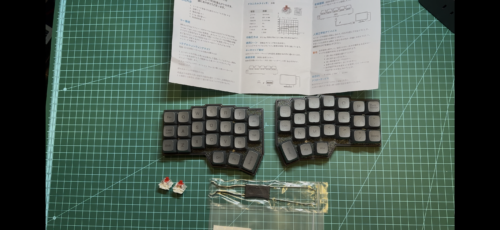
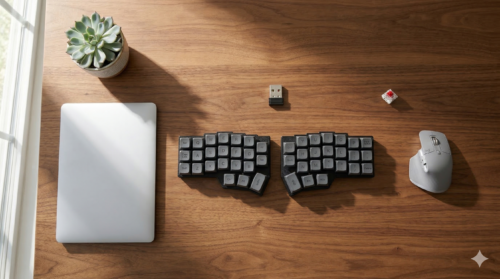
✨ 開封して感じた「1.2万円の質感」
正直に言います。1.2万円でこの質感は予想以上でした。
分割キーボードの相場を調べると、完成品は2万〜4万円台が中心です。自作キットでも1.5万円前後はかかります。YIVU CORNE V4は約1.2万円の完成品ですから、「安かろう悪かろう」を覚悟していました。
ところが、箱から取り出した瞬間にその心配は消えました。
PBTキーキャップの手触りがしっかりしています。 サラッとしたマットな質感で、指が滑らず長時間触っていても不快感がありません。安価なキーボードにありがちなテカテカしたABS素材とは明らかに違います。PBTは耐久性も高いので、使い込んでもテカリにくいのが嬉しいところです。
筐体も華奢な印象はなく、デスクに置いたときの安定感は十分。打鍵中にガタつくこともありません。
赤軸の打鍵感は、軽くてスムーズ。 リニア軸なのでカチッというクリック感はありませんが、スコスコと素直に沈む感触が心地よいです。
そして意外だったのが打鍵音の静かさ。赤軸は構造上カチカチ鳴らないとはいえ、底打ち音がうるさいキーボードも多いもの。YIVU CORNE V4は落ち着いたコトコトという音で収まっており、自宅作業やオンライン会議中でも気になりにくいレベルです。
PBTキーキャップ・ホットスワップ・QMK/VIAL・ワイヤレスが1.2万円で揃う完成品は、2026年3月時点では他にほぼ見当たりません。安いワイヤレス分割キーボードの入門機として、コストパフォーマンスはトップクラスと断言できます。
⌨️ 40%配列(46キー)は慣れるのか?正直な学習記録
結論から言うと、まだ入手して1日目なので「慣れた」とは言えません。ただし、40%配列の可能性は十分に感じています。
40%配列のキーボードには数字キーの行がありません。記号キーもファンクションキーもありません。通常のキーボードから約半分のキーが消えた状態です。「足りないキーはどうするのか?」——答えはレイヤー機能です。特定のキーを押しながら別のキーを押すことで、数字や記号を入力します。スマホのフリック入力と同じように、「1つのキーに複数の役割を持たせる」仕組みです。
😰 導入初日:正直な第一印象
導入初日、タイピング速度は体感で3分の1以下に落ちました。
普段なら無意識に打てる数字キーが、どのレイヤーのどこにあるのかわからない。「7」を打ちたいのに「&」が出る。パスワード入力に1分以上かかる。メールアドレスの「@」を探して手が止まる——そんな状態です。
寿司打(タイピング練習サイト)でスコアを測ったところ、普段の半分以下という散々な結果。「これは失敗したかもしれない」と正直思いました。
特につらいのは以下の場面です。
- 😓 数字の連続入力:電話番号、住所、金額の入力がとにかく遅い
- 😓 記号の入力:
{}[]()の位置が覚えられない - 😓 ショートカットキー:Ctrl+Zなどの位置関係が変わり、体が混乱する
ただ、ここで知っておいてほしいのは、この「絶望期」は誰もが通る道だということです。40%キーボードのレビューやフォーラムを見ると、ほぼ全員が「最初の1週間は地獄」と書いています。多くの利用者の体験談によれば、1〜2週間で大幅に改善するケースが多いようです。今はその最中にいます。
🌟 それでも感じた「40%配列の可能性」
まだ1日目ですが、「これは慣れたら戻れなくなるかもしれない」という予感があります。
理由は、指の移動距離が圧倒的に短いこと。通常のキーボードでは数字キーやファンクションキーのために手を大きく動かしますが、40%配列ではホームポジションからほとんど手が動きません。首ヘルニア持ちの自分にとって、この「手を動かさなくていい」恩恵は想像以上に大きいと感じています。
寿司打で特訓しながら、少しずつレイヤー操作を体に染み込ませている最中です。今後の上達過程もこの記事で追記していく予定です。
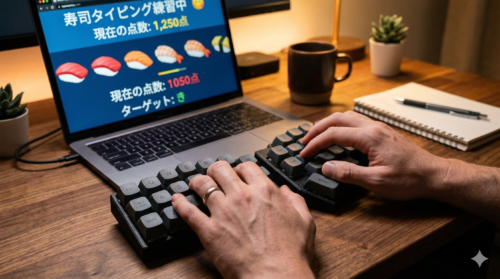
🔧 QMK/VIALで自分だけの配列をつくる
40%キーボードの真価は、キーマップを自分専用にカスタマイズできることにあります。YIVU CORNE V4はVIALに対応しているので、プログラミングの知識がなくても専用アプリで簡単にキー配置を変更できます。
VIALアプリをダウンロードし、USBで無線接続するだけでセットアップ完了。あとは画面上でキーをクリックして変更するだけです。
私が初日に設定したレイヤー構成を紹介します。まだ初期段階なので、今後使いながらどんどん調整していくつもりです。
レイヤー0(通常入力)
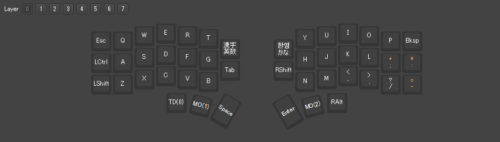
アルファベットと修飾キーの基本配置。左手親指にTD(0)(タップダンス)・MO(1)(レイヤー1切替)・Space、右手親指にEnter・MO(2)(レイヤー2切替)・RAltを割り当てています。
レイヤー1(数字・記号・カーソル)
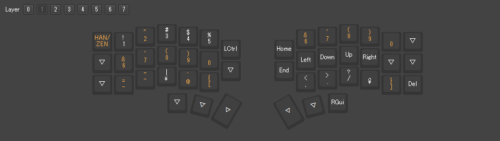
左手側に数字と記号、右手側に矢印キー(VIM風配列:H/J/K/L)とHome/Endを配置。数字入力とカーソル移動をこのレイヤーに集約しています。左上の「半角/全角」キー(VIAL上では「漢字変数」と表示)で日本語IMEを切り替え。
レイヤー2(ファンクションキー・テンキー)
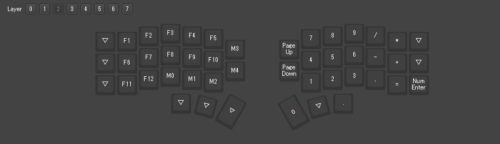
左手側にF1〜F12、右手側にテンキー配列を配置。Page Up/Downも右手側に集約しており、表計算作業などで重宝しそうです。
最初からいきなり完璧な配列を目指す必要はありません。 使いながら「ここが不便だな」と感じたキーから少しずつ調整していくのがコツです。CORNE V4は親指キーが左右3つずつあるので、レイヤー切り替えの操作性は最初から有利な設計になっています。
📡 ワイヤレス接続の安定性と実際の使い勝手
ワイヤレス接続は、日常使いで全く問題ないレベルです。
YIVU CORNE V4はBluetooth接続ではなく、ボタン電池(CR2032)+2.4GHz USB無線レシーバー方式を採用しています。仕様上の電池持ちは3〜5ヶ月程度とされており、コンビニでも手に入るボタン電池なので交換も手軽です。
「ワイヤレスだと遅延が心配」という方も多いでしょう。実際に使ってみると、遅延はまったく体感できませんでした。タイピング中にキー入力がもたつく感覚は一度もなく、接続の途切れも集中して使い続けた範囲ではほぼゼロでした。
PCから1m以内の距離であれば接続が乱れる気配すらありません。USBレシーバーを挿したままにしておけば、PC起動後にすぐ認識されるので毎回のペアリングも不要。安いワイヤレス分割キーボードとして、接続の信頼性は十分合格点です。

そして何より大きいのが、配線がなくなるメリットです。分割キーボードは左右を別々に置けるのが最大の強みですが、有線だとケーブルが絡まってデスクが雑然としがちです。ワイヤレスになると、左右のキーボードをその日の気分で自由に配置できます。首ヘルニアの影響で肩の位置を変えながら作業したい私にとって、これはかなりの恩恵でした。
有線と遜色ない安定性のうえに、配線ストレスゼロ。ワイヤレス化のメリットをしっかり享受できる1台です。
⚠️ YIVU CORNE V4のデメリット・気になった点
⚠️ 購入前に知っておきたい7つの制限
YIVU CORNE V4は「慣れれば最高」ですが、最初から快適に使えるキーボードではありません。
購入前に知っておいてほしいデメリットを列挙します。
- ❌ 40%配列の学習コストが高い キー数が少ない分、複数のレイヤーを切り替えながら使う必要があります。初日から「あのキーどこだっけ?」と手が止まることの連続で、ネット上のレビューでも「慣れるまで数週間は覚悟」という声が多いです。
- ❌ 数字キー列がない 1〜0の数字段が物理的に存在しないため、レイヤーキーを押しながら打つ必要があります。数字入力が多い方には最初かなりストレスになります。
- ❌ ファンクションキーがない F1〜F12もレイヤー操作が必須。ショートカット多用派の方は要注意です。
- ❌ テンティング非対応 手首の角度を変える「テンティング」機能は本体に備わっていません。角度をつけたい場合は別途スタンドや台を用意する必要があります。
- ❌ 日本語IME切替に工夫が必要 無変換・変換キーがないため、IMEのオン・オフ切替をQMK/VIALでカスタマイズしないとスムーズに使えません。セットアップに少し時間がかかります。
- ❌ カーソルキーがない 独立した矢印キーが存在しないため、レイヤー1でVIM風配列(H/J/K/L)を使うことになります。VIMに慣れていない人にとっては、カーソル移動だけでもかなり苦労します。私自身、まさにここで格闘中です。
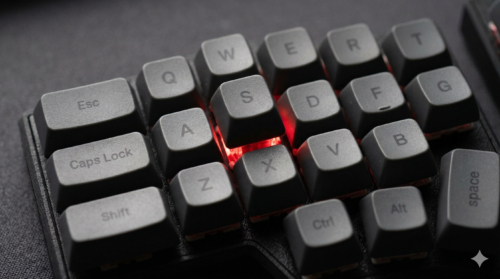
- ❌ キーキャップの印字とレイヤー配列がズレる キーに印字されている文字と、レイヤー切り替え後の実際の入力文字が一致しないため、慣れるまでは混乱します。
これらのデメリットは「分割キーボード全般の宿命」でもありますが、特に40%配列という点がハードルを一段高くしています。ネット上のレビューを見ると、フルサイズやテンキーレスから乗り換えた場合、1〜2ヶ月は生産性が落ちるという声が多数。その覚悟を持ったうえで購入してください。
逆に言えば、それさえ乗り越えられれば、このキーボードの完成度は価格を大きく上回ります。
🎯 まとめ|1.2万円で始める分割キーボード生活
YIVU CORNE V4は、「分割キーボードを安く・手軽に始めたい人」にとってのベストバイです。
完成品・ワイヤレス・QMK/VIAL・PBT・ホットスワップが1.2万円で揃う製品は、2026年3月時点で他にありません。はんだ付けや部品選びまで手が回らないという方にとって、この「完成品の手軽さ」は大きな価値です。
私自身、首ヘルニアによる肩こり・首こりに約1年悩んできました。分割キーボードを使い始めてまだ1日目ですが、両肩を自然に広げた姿勢でタイピングできることに驚いています。40%配列はまだまだ格闘中ですが、「この方向性は正しい」と直感しています。
この記事のポイントを整理します。
- ✅ 約1.2万円で完成品の分割キーボードが手に入る
- ✅ ワイヤレス接続は遅延・途切れともに実用上まったく問題なし
- ✅ QMK/VIAL対応で自分好みのキーマップに自由にカスタマイズ可能
- ✅ 40%配列の学習コストは高いが、慣れれば手の移動が劇的に減る
- ✅ 首こり・肩こり持ちの在宅ワーカーに特に効果を実感しやすい
「高い分割キーボードを買って合わなかったらどうしよう」という不安は、1.2万円なら大きく和らぎます。まず1台試してみて、自分の体に分割キーボードが合うかどうかを確かめる——そのための最初の1台として、YIVU CORNE V4は理想的な選択です。
首こり・肩こりに悩む在宅ワーカーの方、ぜひ一度試してみてください。
📌 Amazonなら最新価格と在庫がすぐ確認できます。

コメント