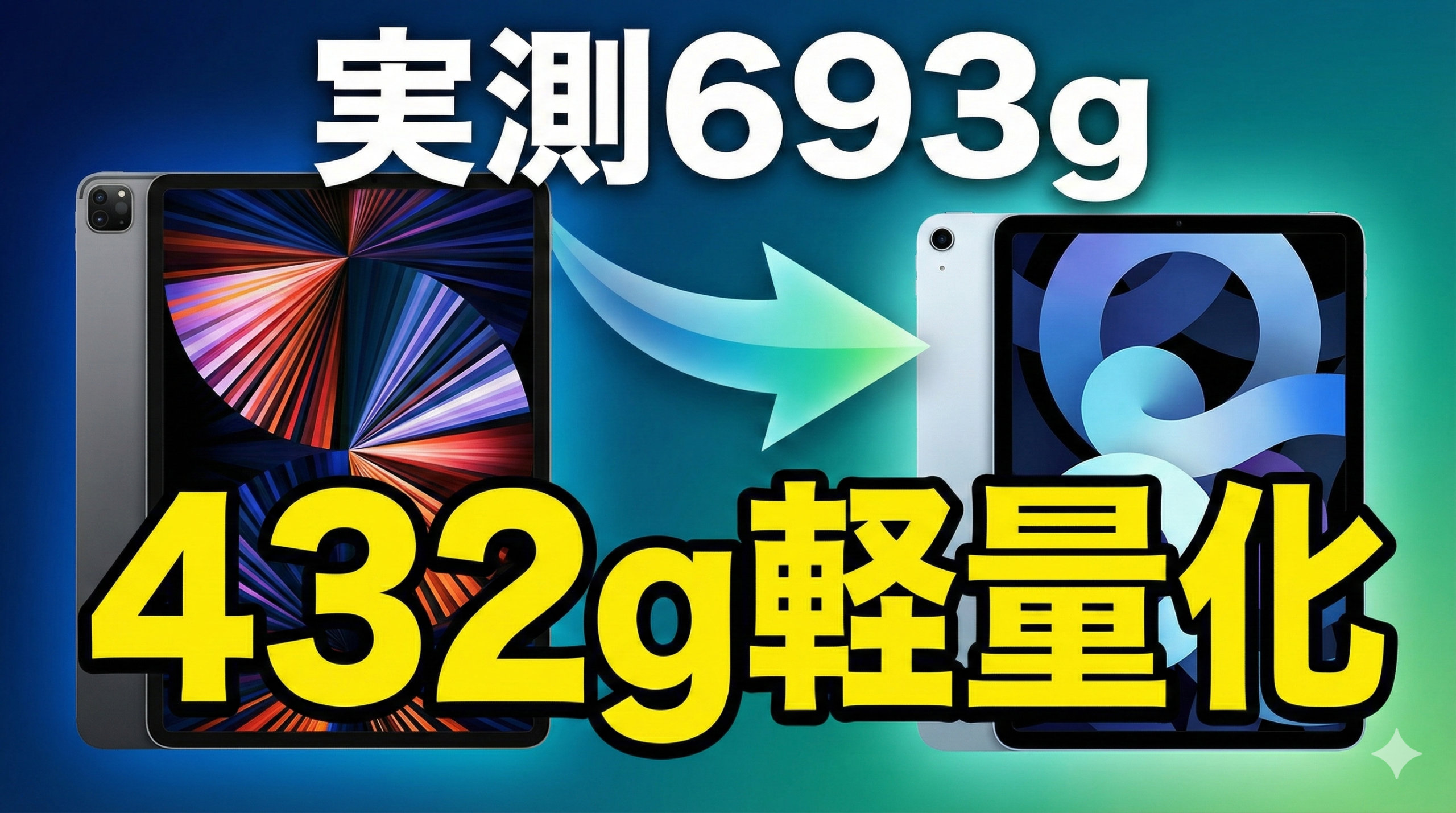
iPad Air 11インチ実機レビュー|432g軽量化で見えた「ちょうどいい」の正体
「iPad ProとiPad Air、どっちを選べばいいんだろう...」「11インチと13インチ、画面サイズで迷っている...」そんな悩みを抱えていませんか?
スペック表を見ても、M1チップとM3チップの違いや、ProMotionの有無など、専門用語ばかりで実際の使用感がイメージできない。そんな経験、私もありました。
私は実際にiPad Pro M1(12.9インチ)、iPad Air 11インチ、iPad mini 6の3機種を所有し、並べて比較してみました。その結果、iPad Air 11インチが「ちょうどいい」バランスを持つ最適解であることを実感しました。
この記事では、実測値(Smart Folio+Apple Pencil装着時693g)と432g軽量化による実用性の違いを、具体的な使用シーン(寝ながら使う、自宅での作業)とともにお伝えします。3機種を実際に使い比べた人しか分からない「重さが生む実用性の違い」が理解できます。
✅ 結論から言うと、iPad Air 11インチは大きすぎず小さすぎない絶妙なバランスで、自宅での作業効率を最大化した最適解でした。
📊 結論:3機種比較で見えた「ちょうどいい」iPad Airの正体
結論から言うと、iPad Air 11インチは「ちょうどいい」バランスを持つ最適解でした。 iPad Pro 12.9インチとiPad mini 6を実際に並べて比較した結果、画面サイズと重さの絶妙なバランスが際立ちました。
なぜ3機種を比較したのか
私がiPad Pro M1(12.9インチ)、iPad Air 11インチ、iPad mini 6の3機種を比較した理由は、それぞれに長所と短所があり、実際に並べて使ってみないと分からない違いがあると感じたからです。
iPad Pro M1(12.9インチ)は大画面で作業効率が高いものの、重さが大きなデメリットになっていました。さらにバッテリー劣化も進んでいたため、買い替えを検討していました。
一方、iPad mini 6は軽くて外出時の持ちだし用として最適なのですが、画面が小さすぎて自宅での作業効率が落ちるという問題がありました。動画視聴やノート作成には物足りなさを感じていました。
そこで、中間のサイズであるiPad Air 11インチを購入し、3機種を並べて実際に比較してみることにしました。スペック表だけでは分からない「使ってみて初めて分かる違い」を確認したかったのです。
結論:iPad Air 11インチが最適解だった
実際に3機種を並べて使い比べた結果、iPad Air 11インチが最も実用的でした。 「大きすぎず小さすぎない」という表現はよく聞きますが、実際に使ってみて初めてその意味を理解できました。
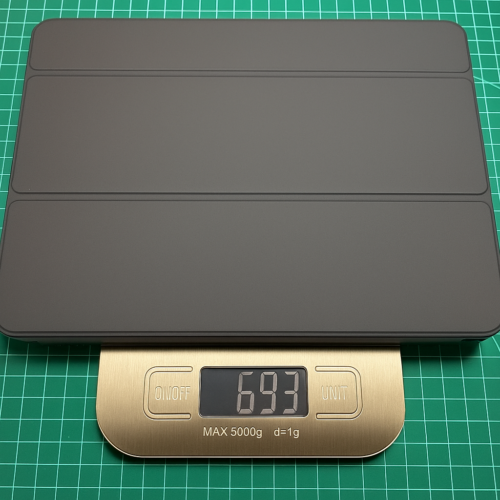
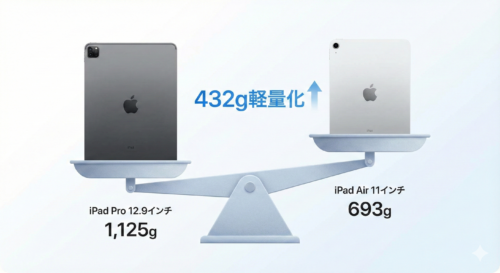
具体的には、実測693g(Smart Folio+Apple Pencil装着時)で、iPad Pro 12.9インチより432g軽いことが大きなポイントです。この432gの差は、単なる数値ではなく「快適に使える」と「使いにくい」の境界線でした。
画面サイズは11インチで十分な広さがあり、動画視聴、ブラウジング、ノート作成などの用途において不便を感じることはありませんでした。むしろ、軽さのメリットの方が圧倒的に大きいと実感しています。
💡 結論として、iPad Air 11インチは自宅での作業効率を最大化した、3機種の中で最も実用的な選択肢だと言えます。
⚖️ 実測で分かった!重さの違いが使用感を大きく変える
432gの差は、想像以上に大きい。 重さの違いが使用感に与える影響は、数値だけでは理解できません。実際に使ってみて初めて分かる違いがあります。
Smart Folio+Apple Pencil装着時実測693g、iPad Proより432g軽い
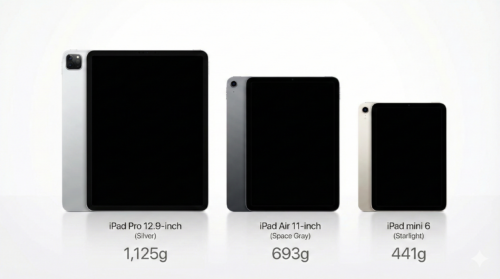
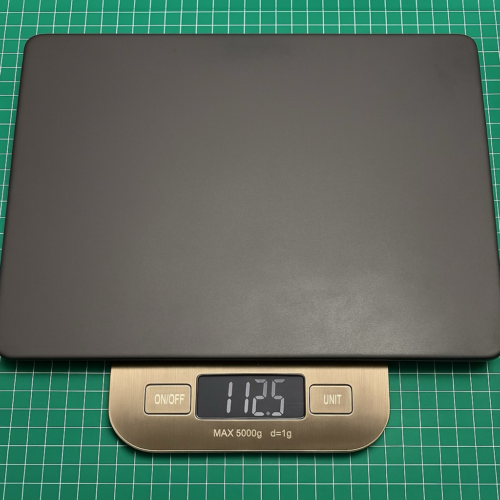
結論から言うと、432g軽いというだけで使用感が大きく変わります。 iPad Air 11インチはSmart Folio+Apple Pencil装着時で実測693gでした。これは、iPad Pro 12.9インチ(Smart Keyboard Folio+Apple Pencil装着時で実測約1,125g)より432g軽い計算になります。
この432gという数値は、「快適に使える」と「使いにくい」の境界線だと実感しました。理由は、iPad Pro 12.9インチは確かに大画面で作業しやすいのですが、重すぎて長時間の使用が困難になるからです。寝ながら使うときや、ソファでくつろぎながら使うとき、重さが負担になります。
例えば、iPad Air 11インチは693gという重さで、自宅での様々なシーンで快適に使える範囲に収まっています。長時間使っても疲れにくく、「今日もiPadで作業しよう」と思える軽さです。
⚠️ 重さの違いは、実測して初めて実感できる違いです。 スペック表で見るだけでは分からない、実用性の大きな差がここにあります。
「寝ながら使える」軽さの重要性
寝ながら使えるかどうかは、意外と重要なポイントです。 iPad Pro 12.9インチは重すぎて、寝ながら動画を見たり読書をしたりするのが困難でした。腕が疲れますし、最悪の場合、顔面に落ちてくる危険性もあります。
実際、私はiPad Pro 12.9インチで寝ながら動画を見ていたとき、腕が疲れて何度も顔面に落としそうになった経験があります。これは笑い話ではなく、実際に使っている人なら共感してもらえるはずです。
一方、iPad Air 11インチは693gという軽さで、寝ながら使っても腕が疲れにくいです。長時間の動画視聴や読書でも、快適に使えます。顔面に落ちてくる心配もありません。
寝ながら使うという使用シーンは、毎日のリラックスタイムに関わる重要なポイントです。重さの差が快適性に直結することを、改めて実感しました。
重さが生む実用性の違い(具体例)
重さの違いは、自宅での使用シーンで大きな差を生みます。具体的には以下のような場面で実感できます:
- ベッドでのリラックスタイム: 寝ながら動画を見たり読書をしたりするとき、軽さが快適性に直結します。432g軽いだけで、腕の疲労が全然違います。
- ソファでの作業: くつろぎながらノート作成やブラウジングをするとき、軽いiPadは長時間使っても疲れません。
- デスクでの作業: 机に置いて使うときも、軽いiPadは持ち上げる機会が多いため、軽さのメリットを実感します。
💡 432g軽いというだけで、使用頻度が変わると言っても過言ではありません。重いiPadは使うのをためらう場面が出てきますが、軽いiPadは様々なシーンで気軽に使えます。
📐 サイズ感の比較:「大きすぎず小さすぎない」の正体
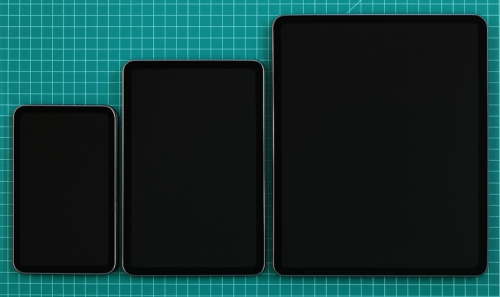
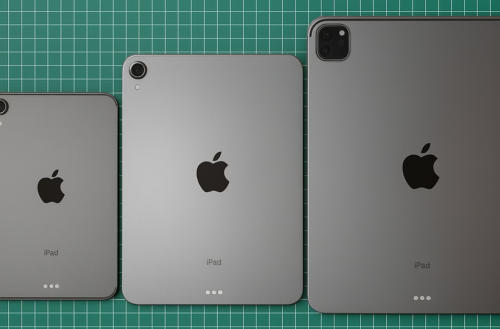
「ちょうどいい」という言葉の意味を、実際に3機種を使い比べて初めて理解しました。 サイズ感は、主観的な要素ですが、実際に使ってみると明確な違いがあります。
iPad Pro 12.9インチ:大画面だが重すぎる
iPad Pro 12.9インチは、画面の広さが作業効率を大きく向上させます。 Split View(画面分割)で2つのアプリを並べて使うとき、12.9インチの大画面は非常に便利です。
しかし、重さがデメリットを上回ってしまうのが問題でした。約1,125g(Smart Keyboard Folio+Apple Pencil装着時実測)という重さは、長時間の使用には明らかに不向きです。家で使う分には良いのですが、寝ながら使うときや、ソファでくつろぎながら使うときには負担になります。
画面の広さは魅力的ですが、軽さを重視するなら12.9インチは現実的な選択肢ではありません。
iPad mini 6:外出時の持ちだし用として最適
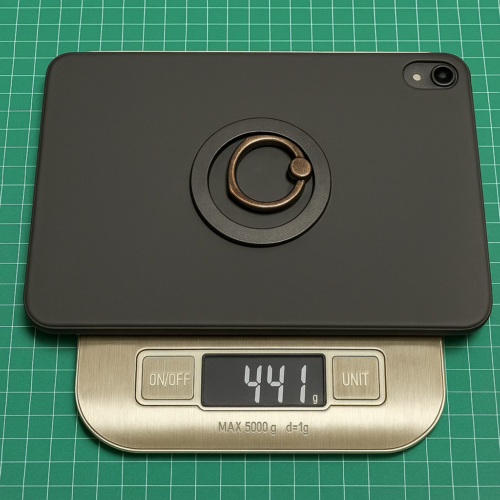
iPad mini 6は、軽さが最大の魅力です。 実測441g(Smart Folio+Apple Pencil装着時)という軽さで、外出時の持ちだし用として目的に合っています。
ただし、画面が小さすぎて自宅での作業効率が落ちるという問題があります。ノート作成やブラウジング、動画視聴において、画面の狭さが制約になります。特にSplit Viewで2つのアプリを並べて使うときは、かなり窮屈に感じます。
外出時の持ちだし用としては最適ですが、自宅でのメインデバイスとしては画面が小さすぎます。 役割分担が重要なポイントです。
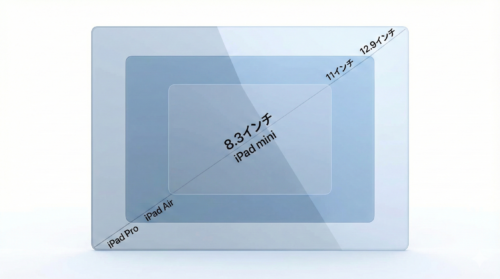
iPad Air 11インチ:絶妙なバランス
結論として、iPad Air 11インチは3機種の中で自宅でのメインデバイスとして最も実用的なバランスを持ちます。 理由は、画面サイズと重さの両方を満たしているからです。11インチという画面サイズは、動画視聴、ブラウジング、ノート作成において十分な広さがあります。
具体的には、重さも693g(Smart Folio+Apple Pencil装着時)という許容範囲に収まっており、自宅での作業効率を最大化しています。iPad Pro 12.9インチほど重くないため、長時間の使用も快適です。iPad mini 6ほど画面が小さくないため、作業効率も落ちません。
✅ 自宅でのメインデバイスとして、3機種の中で最も実用的なバランスを持つのが、iPad Air 11インチだと実感しました。実際に使ってみて初めて、画面サイズと重さの絶妙な組み合わせの価値を理解できました。
📋 スペックで見る3機種の違い(簡潔に)
スペックの違いも簡潔に確認しておきましょう。ただし、スペック表だけでは分からない実用性の違いが重要だということを忘れないでください。
容量・サイズ・重量の比較表
| 項目 | iPad Pro 第5世代(12.9インチ) | iPad Air(11インチ) | iPad mini 6 |
|---|---|---|---|
| 容量 | 128GB、256GB、512GB、1TB、2TB | 128GB、256GB、512GB、1TB | 64GB、256GB |
| サイズ | 12.9インチ | 11インチ | 8.3インチ |
| 重量(ケース+Apple Pencil装着時実測) | 約1,125g(Smart Keyboard Folio装着) | 約693g(Smart Folio装着) | 約441g(Smart Folio装着) |
| チップ | M1チップ | M3チップ | A15 Bionic |
チップ・性能の違い(M1 vs M3)
iPad Pro 第5世代(2021年)はM1チップ(8コアCPU、8コアGPU)を搭載しています。一方、iPad Air(2024年)はM3チップ(8コアCPU、9コアGPU)を搭載しており、スペック上はiPad Airの方が新しいチップを搭載しています。
ただし、実用上の差はほとんど感じません。動作はどちらもスムースで軽快です。日常的な使用(ブラウジング、動画視聴、ノート作成など)において、チップの性能差を実感する場面はほとんどありません。
大きな違いはProMotion(120Hz)の有無です。iPad ProはProMotion対応で120Hzのリフレッシュレートを持ちますが、iPad Airは60Hzのみです。ただし、日常使用ではこの違いもほとんど気にならないレベルです。
⚠️ スペック上の違いよりも、重さの違いの方が実用性に大きく影響すると実感しました。
✅ 実際に使って分かったiPad Airのメリット・デメリット
正直な評価をお伝えします。 メリットだけでなく、デメリットも包み隠さず提示することで、後悔しない選択ができるはずです。
iPad Airの5つのメリット
- 軽い:Smart Folio+Apple Pencil装着時693g、長時間使用に快適
- iPad Pro 12.9インチより432g軽く、自宅での長時間使用に適しています。
- 性能は十分:M3チップ、動作スムース
- M3チップを搭載しており、動作はスムースで軽快です。実用上、Proとの性能差は感じません。
- Apple Pencil Pro対応:最新のペンシルが使える
- 最新のApple Pencil Proに対応しており、ノート作成やイラスト制作に最適です。
- 13インチ版がある:大画面が欲しい人にも選択肢
- 大画面が欲しい場合は、13インチ版のiPad Airも選択できます。
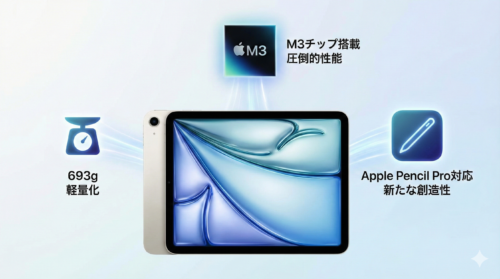
iPad Airの3つのデメリット
- ProMotion非対応:60Hzのみ(120Hzではない)
- iPad ProのProMotion(120Hz)には非対応で、60Hzのリフレッシュレートのみです。
- Face ID非対応:Touch IDのみ
- 顔認証(Face ID)には非対応で、指紋認証(Touch ID)のみです。
- スピーカーが2つ:Proは4つ(音響の違い)
- スピーカーは2つで、iPad Proの4スピーカーと比べると音響に差があります。
デメリットは許容範囲か?
結論から言うと、これらのデメリットは許容範囲です。
ProMotion(120Hz)については、日常使用ではほとんど気になりません。60Hzでも十分スムーズに動作します。ゲームやイラスト制作で高リフレッシュレートが必須という場合を除き、大きな問題にはなりません。
Touch IDについても、iPad mini 6もTouch IDだったため、私にとっては問題ありませんでした。顔認証が必須という人以外は、Touch IDで十分実用的です。
スピーカーについても、実用上は問題ありません。動画視聴や音楽再生において、2スピーカーでも十分な音質です。
💡 デメリットよりも、軽さというメリットの方が圧倒的に大きいと実感しています。
🔄 iPad Pro第5世代からの買い替え:設定引き継ぎの実体験
買い替えの不安を解消するために、設定引き継ぎの実体験を共有します。 データ移行は思ったより簡単でした。
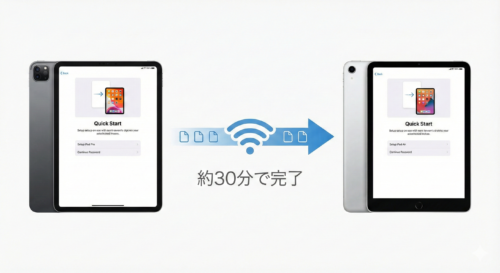
設定引き継ぎの手順(クイック移行)
iPad Proの設定をそのまま引き継ぐことができました。 手順は以下の通りです:
- 新しいiPad Airを起動し、初期設定画面を進める
- 「クイック移行」の画面が表示されたら、古いiPad Proを近づける
- Wi-Fi経由でデータが転送される
- 約30分で完了
✅ Wi-Fi環境があれば、誰でも簡単にデータ移行ができます。 難しい操作は一切ありませんでした。
App Storeから消えたアプリも引き継げた
これは予想外のメリットでした。 App Storeからダウンロードできなくなったアプリも、クイック移行で引き継ぐことができました。
App Storeで配信終了したアプリは、通常は再ダウンロードできません。しかし、クイック移行を使えば、古いiPadにインストールされていたアプリをそのまま新しいiPadに移すことができます。
💡 古いアプリを使い続けたい人(某F●NZ●とかww)にとって、これは大きなメリットです。
データ移行で注意すべきこと
データ移行の際に注意すべきことをまとめます:
- Wi-Fi環境が必要: データ転送にWi-Fiを使用するため、Wi-Fi環境が必須です。
- バッテリー残量を確認: 転送中にバッテリーが切れないよう、充電しながら実行するのがおすすめです。
- 時間に余裕を持って実行: 約30分かかるため、時間に余裕を持って実行してください。
⚠️ これらの点に注意すれば、誰でも簡単にデータ移行ができます。 買い替えの不安は、実際にやってみると杞憂だったと感じるはずです。
🤔 11インチと13インチで迷っている人へ:私が11インチを選んだ理由
「11インチと13インチ、どっちを選べばいいの?」という悩みに明確に答えます。 私が11インチを選んだ理由は、大きく2つあります。
軽さ優先の判断(使用シーン)
結論から言うと、私の使用シーンでは軽さが最優先でした。 理由は、自宅での使用シーンが多く、長時間の快適性に直結するからです。具体的には以下のような使い方をしています:
- 寝ながら見ることも多い: 動画視聴や読書を寝ながら楽しむため、軽さが重要です。
- 自宅での作業が多い: ソファでくつろぎながらノート作成やブラウジングをするため、軽い方が快適です。
- 実用性を最優先: 重いiPadは結局使わなくなるという過去の経験から、軽さを最優先にしました。
💡 軽さを優先した結果、実際に使う頻度が格段に上がりました。 これが、11インチを選んだ最大の理由です。
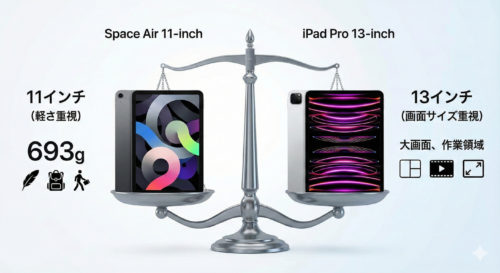
画面サイズは慣れる(実感)
12.9インチから11インチへの移行は、全く問題ありませんでした。 最初は「画面が小さくなって不便かも」と心配していましたが、実際に使ってみると全く気になりませんでした。
むしろ軽さのメリットの方が圧倒的に大きいと実感しています。画面サイズの違いは、使っているうちに気にならなくなります。
✅ 結論として、11インチを選んで正解でした。 自宅での作業効率と快適性のバランスが、実際に使ってみると最適だと分かりました。
まとめ
iPad Air 11インチは、「ちょうどいい」バランスを持つ最適解でした。 3機種(iPad Pro 12.9インチ、iPad Air 11インチ、iPad mini 6)を実際に使い比べた結果、以下のことが分かりました:
- 432g軽量化の実用性は大きい: 「快適に使える」と「使いにくい」の境界線
- 画面サイズと重さの絶妙なバランス: 11インチは自宅での実用的なサイズ感
- 寝ながら使える軽さ: 自宅での使用シーンで快適
- 設定引き継ぎは簡単: App Storeから消えたアプリも引き継げた
- 11インチを選んで正解: 自宅での作業効率と快適性を両立
スペック表だけでは分からない、実際に使ってみて初めて分かる違いがあります。重さの違いが使用感を大きく変えるということを、この記事を通じて理解していただけたら幸いです。
iPad選びで迷っている方は、ぜひこの記事を参考にしてみてください。あなたにとって「ちょうどいい」iPadが見つかるはずです。
CTA(次のアクション)
iPad Air 11インチに興味を持った方は、以下のリンクから最新情報をチェックしてみてください:
Apple公式でiPad Air 11インチをチェック 最新価格と在庫状況を確認できます
iPad Air 11インチの詳細スペックを見る M3チップの性能や対応機能をチェック
また、iPad選びに関する他の記事もぜひご覧ください:


コメント